

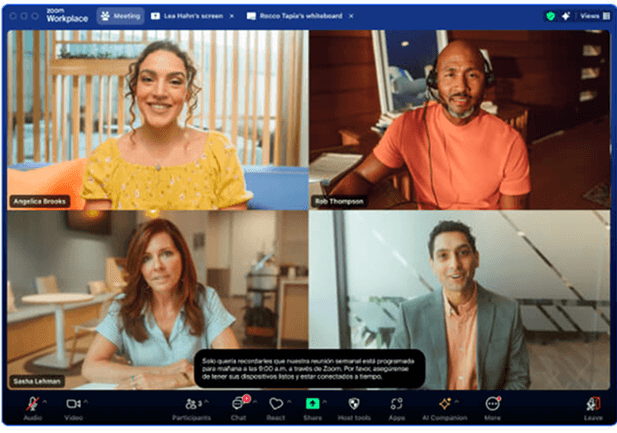
Zoom के अनुवादित कैप्शन ऐड-ऑन की कीमत Zoom के फ़रवरी 2024 के लेख में $5 प्रति यूज़र प्रति माह बताई गई है, लेकिन यह पुरानी कीमत नवंबर 2026 में खरीदने के लिए पुष्ट कीमत नहीं है; कैप्शन से जुड़े मौजूदा सहायता दस्तावेज़ खरीदारों को सेल्स टीम से संपर्क करने को कहते हैं। Zoom में उपलब्ध अनुवादित कैप्शन के लिए, होस्ट के पास पात्र प्लान या उसे असाइन किया गया ऐड-ऑन होना ज़रूरी है—प्रतिभागियों का अपनी डिस्प्ले भाषा चुनना एक अलग बात है।
आधिकारिक दस्तावेज़ 26 नवंबर, 2026 को जाँचे गए। नीचे दी गई सभी कीमतें अमेरिकी डॉलर (USD) में हैं।
Zoom के अनुवादित कैप्शन ऐड-ऑन की कीमत क्या है?
Zoom के 1 फ़रवरी, 2024 के लेख में अनुवादित कैप्शन ऐड-ऑन की कीमत बताई गई है: $5 प्रति यूज़र प्रति माह है, जिसके लिए पेड Zoom लाइसेंस ज़रूरी है। हालांकि, इसके मौजूदा कॉन्फ़िगरेशन दस्तावेज़ में ग्राहकों को कीमत और खरीदारी की जानकारी के लिए सेल्स टीम से संपर्क करने को कहा गया है। बजट बनाते समय $5 को पुरानी संदर्भ कीमत मानें, मौजूदा कोटेशन नहीं।
अनुवादित कैप्शन और Voice Translator के लिए दस्तावेज़ों में लाइसेंस की अलग-अलग आवश्यकताएँ दी गई हैं:
फ़ीचर | ज़रूरी प्लान या ऐड-ऑन | कीमत की सत्यापित जानकारी | बिलिंग का आधार | खरीदने से पहले पुष्टि करें |
|---|---|---|---|---|
अनुवादित कैप्शन | होस्ट के पास Zoom Workplace Business Plus, Enterprise Essentials, Enterprise Plus या Enterprise Premier होना चाहिए; या फिर होस्ट को Zoom Translated Captions ऐड-ऑन असाइन किया गया हो | फ़रवरी 2024 में प्रकाशित कीमत $5/यूज़र/माह थी; मौजूदा सहायता दस्तावेज़ खरीदारों को सेल्स टीम से संपर्क करने को कहते हैं | ऐड-ऑन की पिछली कीमत प्रति यूज़र/माह के आधार पर थी | मौजूदा पैकेज और दर, पात्र बेस प्लान, लाइसेंस आवंटन और बिलिंग की शर्तें |
AI वॉइस ट्रांसलेटर | Live Translation ऐड-ऑन या ZoomMate लाइसेंस आवंटित हो और फ़ीचर भी चालू हो | इस समीक्षा में अनुवाद के लिए मौजूदा खरीद मूल्य की पुष्टि नहीं हुई है | लाइसेंसिंग और उपयोग शुल्क की पुष्टि करें; ZoomMate के उन्नत AI फ़ीचर्स के इस्तेमाल पर AI क्रेडिट खर्च होते हैं | शामिल उपयोग सीमा, क्रेडिट की खपत, बिलिंग की आवृत्ति और आवंटित यूज़र से जुड़ी ज़रूरतें |
इस्तेमाल की पात्रता से जुड़ी जानकारी Zoom की अनुवादित कैप्शन की ज़रूरतों और वॉइस ट्रांसलेटर की ज़रूरतों से ली गई है। इन दस्तावेज़ों में अलग-अलग नाम होने से अपने-आप यह स्पष्ट नहीं होता कि मौजूदा खरीद पैकेज में क्या शामिल है।
बजट बनाते समय, किसी भी ज़रूरी बेस सब्सक्रिप्शन को अलग रखें लागू अनुवाद सुविधा के उपयोग-अधिकार से. Zoom Workplace के अमेरिकी प्राइसिंग पेज पर Pro की कीमत दी गई है: मासिक बिलिंग पर प्रति यूज़र प्रति माह $16.99, 26 नवंबर, 2026 तक की जानकारी के अनुसार। यह बेस प्लान की कीमत है—अनुवाद सुविधा सहित कुल कीमत नहीं। इसमें पुराना $5 का शुल्क जोड़ने से मौजूदा कुल कीमत की पुष्टि नहीं होती।
खरीदने से पहले: अनुवाद ऐड-ऑन की मौजूदा कीमत और बिलिंग की शर्तों की पुष्टि सीधे Zoom से करें। इस समीक्षा में न तो चेकआउट पर मौजूदा कीमत की पुष्टि की गई, न ही क्षेत्रीय कोटेशन, वॉइस ट्रांसलेशन की उपयोग सीमाओं या प्रति मिनट AI Credit की खपत की।
आप Zoom की कौन-सी अनुवाद सुविधा खरीद रहे हैं?
सिर्फ़ “अनुवाद” शब्द पर ध्यान देने के बजाय, पहले तय करें कि आपको किस तरह का आउटपुट चाहिए। नवंबर 2026 तक, इनके वर्कफ़्लो अलग-अलग हैं:
फ़ीचर | प्रतिभागियों को क्या मिलता है | खरीदते समय ध्यान देने वाला अंतर |
|---|---|---|
सामान्य ऑटोमैटिक कैप्शन | बोली गई बातों का उसी भाषा में टेक्स्ट | Basic, Pro, Business और Enterprise के लिए सूचीबद्ध; इसका मतलब यह नहीं कि अनुवाद सुविधा भी उपलब्ध है |
अनुवादित कैप्शन | चुनी गई भाषा में अनुवादित टेक्स्ट | इसके लिए होस्ट का पात्र होना और कैप्शन सेटिंग चालू होना ज़रूरी है |
AI Voice Translator | AI से जनरेट की गई अनुवादित आवाज़ | इसके लिए अलग से असाइन किए गए लाइसेंस और फ़ीचर संबंधी शर्तें हैं |
मानव इंटरप्रेटर द्वारा अनुवाद | किसी व्यक्ति द्वारा किया गया मौखिक अनुवाद, जो भाषा के लिए निर्धारित ऑडियो चैनल पर सुनाई देता है | होस्ट इंटरप्रेटर नियुक्त करता है; प्रतिभागी अपनी भाषा का चैनल चुनते हैं |
Zoom की कीमतों की तुलना में सामान्य कैप्शन और अनुवाद के बीच अंतर स्पष्ट किया गया है। इसकी Voice Translator गाइड में AI से तैयार की गई आवाज़ का विवरण है, जबकि इसकी Language Interpretation गाइड में मानव इंटरप्रेटर के साथ काम करने की प्रक्रिया बताई गई है।
Zoom का पेड अकाउंट होने से अनुवाद का हर फ़ीचर अपने-आप शामिल नहीं हो जाता। खास तौर पर, दस्तावेज़ों के अनुसार कैप्शन की सुविधा देने वाले प्लान हैं: Zoom Workplace Business Plus, Enterprise Essentials, Enterprise Plus और Enterprise Premier—सिर्फ़ “Business या उससे ऊपर के प्लान” नहीं। वैकल्पिक रूप से, होस्ट को Zoom Translated Captions ऐड-ऑन असाइन किया गया हो, तो भी वह पात्र हो सकता है।
क्या मैं सिर्फ़ अपने लिए अनुवादित कैप्शन चालू कर सकता हूँ?
हाँ, किसी पात्र मीटिंग में यह सुविधा चालू होने पर, आप अपने अनुवादित कैप्शन की भाषा खुद चुन सकते हैं। अपने लिए कैप्शन की भाषा चुनने से होस्ट के पास इस सुविधा का अधिकार होने की शर्त खत्म नहीं होती। Zoom ने इन दोनों शर्तों की जानकारी यहाँ दी है: दूसरी भाषा में कैप्शन देखना।
उदाहरण के लिए, आप अंग्रेज़ी बोलने वाले किसी ग्राहक की प्रेज़ेंटेशन जापानी में पढ़ सकते हैं, जबकि आपका सहकर्मी उसे कोरियाई में पढ़ सकता है, बशर्ते मीटिंग इसके लिए पात्र हो और संबंधित भाषा-युग्म उपलब्ध हों।
मीटिंग की स्थिति | प्रतिभागी क्या कर सकता है | किसे कार्रवाई करनी होगी? |
|---|---|---|
पात्र होस्ट; कैप्शन और अनुवाद चालू हैं | अनुवादित कैप्शन के लिए अपनी भाषा चुनें | प्रतिभागी कैप्शन दिखाने की भाषा चुनता है |
होस्ट पात्र है; कैप्शन चालू करने पर पाबंदी है, लेकिन यह सुविधा पूरी तरह बंद नहीं है | कैप्शन का अनुरोध करें और चाहें तो अनुवाद का भी अनुरोध करें | सेटिंग्स के आधार पर होस्ट या को-होस्ट अनुरोध की समीक्षा करता है |
होस्ट के पास इस सुविधा के लिए ज़रूरी अधिकार नहीं हैं | कैप्शन दिखाने की व्यक्तिगत सेटिंग्स से होस्ट की पात्रता की कमी पूरी नहीं हो सकती | होस्ट या अकाउंट एडमिनिस्ट्रेटर लाइसेंस की जाँच करता है |
प्रतिभागी किसी ग्राहक की मीटिंग के लिए ऐड-ऑन खरीदने पर विचार करता है | यह न मानें कि ऐड-ऑन खरीदने से मीटिंग इस सुविधा के लिए पात्र हो जाएगी | खरीदने से पहले पुष्टि करें कि होस्ट के पास इस सुविधा का उपयोग करने का अधिकार है |
आखिरी पंक्ति एक Zoom के दस्तावेज़ों में दी गई होस्ट संबंधी शर्त का निहितार्थ: केवल अटेंडी को पात्रता देने से होस्ट के लिए रखी गई शर्त पूरी नहीं होती। इसका यह मतलब नहीं है कि मेहमान कभी अनुवादित कैप्शन का उपयोग नहीं कर सकते।
साथ ही, “केवल मेरे लिए” का मतलब यह वादा नहीं है कि इस्तेमाल की जानकारी किसी को नहीं होगी। अगर इसे चालू करने पर पाबंदी है, तो कैप्शन के अनुरोध की सूचना होस्ट या को-होस्ट को मिल सकती है, जो सेटिंग्स पर निर्भर करता है, और वे इसे मंज़ूर या अस्वीकार कर सकते हैं। अपने लिए भाषा चुनना निजता की गारंटी नहीं है।
क्या कैप्शन और वॉइस के लिए जापानी और कोरियाई उपलब्ध हैं?
26 नवंबर, 2026 को जाँचे गए दस्तावेज़ों में जापानी और कोरियाई अनुवादित कैप्शन के लिए सूचीबद्ध हैं, लेकिन कोरियाई Voice Translator के लिए सूचीबद्ध नहीं है। अनुवादित आवाज़ की सुविधा काम करेगी या नहीं, यह तय करने के लिए कैप्शन की भाषाओं की सूची पर निर्भर न रहें।
भाषा | Zoom अनुवादित कैप्शन | Zoom Voice Translator |
|---|---|---|
अंग्रेज़ी | सूचीबद्ध | सूचीबद्ध |
जापानी | सूचीबद्ध | सूचीबद्ध |
कोरियाई | सूचीबद्ध | 26 नवंबर, 2026 तक सूचीबद्ध नहीं है |
Zoom अलग से उपलब्ध कराता है: कैप्शन की भाषाओं का दस्तावेज़ और एक Voice Translator की भाषाओं की सूची. कैप्शन के दस्तावेज़ों के अनुसार, सूची में दी गई ज़्यादातर भाषाओं के बीच अनुवाद किया जा सकता है, लेकिन कुछ अपवाद हैं। यह मानने के बजाय कि हर भाषा और बोली से हर दूसरी भाषा में अनुवाद हो सकता है, अपनी ज़रूरत की भाषा-जोड़ी की जाँच करें।
इनपुट भाषा और अनुवाद की भाषा की भूमिकाएँ अलग-अलग हैं:
- अगर आप अंग्रेज़ी में दी जा रही प्रेज़ेंटेशन को जापानी में पढ़ना चाहते हैं, तो बोली जाने वाली इनपुट भाषा अंग्रेज़ी होगी और अनुवाद जापानी में दिखेगा।
- जापानी–कोरियाई बिज़नेस कॉल के लिए, पुष्टि करें कि बोलने और अनुवाद के लिए ज़रूरी भाषा-जोड़ियाँ उपलब्ध हैं और चालू की गई हैं। केवल इनपुट भाषा को कोरियाई करने से जापानी में कही गई बातों का कोरियाई में अनुवाद नहीं होगा।
अनुवाद देखने के लिए, Zoom के प्रतिभागियों के लिए निर्देश में ये आसान चरण दिए गए हैं:
- इसके बगल वाले तीर पर क्लिक करें: कैप्शन दिखाएँ.
- इस सेक्शन में जाएँ: कैप्शन और अनुवाद, चालू करें अनुवाद।
- अनुवाद की भाषा चुनें और सेव करें।
Zoom Voice Translator के लिए क्या ज़रूरी है और इसका अनुवाद किसे सुनाई देता है?
26 नवंबर, 2026 तक की जानकारी के अनुसार, Zoom के Voice Translator सहायता पेज पर ये ज़रूरी शर्तें दी गई हैं:
- Basic, Pro, Business या Enterprise अकाउंट।
- असाइन किया गया Live Translation ऐड-ऑन या ZoomMate लाइसेंस।
- Voice Translator चालू है।
- Zoom वर्शन 7.0.0 या उसके बाद का वर्शन Windows, macOS, Android या iOS पर।
अकाउंट सूची में Basic दिखने का मतलब यह नहीं है कि वॉइस ट्रांसलेशन मुफ़्त है। असाइन किए गए लाइसेंस की शर्त अब भी लागू होती है, और Zoom के अनुसार, ZoomMate AI के एडवांस्ड फ़ीचर्स इस्तेमाल करने पर AI Credits खर्च होते हैं।
अकाउंट के मालिक और एडमिन Voice Translator को यहाँ मैनेज और लॉक कर सकते हैं: Meeting > In Meeting (Advanced)। Zoom ने ग्रुप और व्यक्तिगत सेटिंग्स की जानकारी भी अपनी एडमिन गाइड में दी है।
डेस्कटॉप पर, दस्तावेज़ों के अनुसार मीटिंग में इसका पाथ है: More > Voice Translator। बोलने और सुनने की भाषाएँ मीटिंग के दौरान सेट की जाती हैं। मूल और अनुवादित ऑडियो के बीच संतुलन तय करने के लिए भी कंट्रोल उपलब्ध हैं।
क्या अनुवाद सुनना और अपनी आवाज़ का अनुवाद करना अलग-अलग हैं?
हाँ। सुनने की सेटिंग उस अनुवादित ऑडियो से जुड़ी होती हैं जो आपको सुनाई देता है। आउटगोइंग अनुवाद उस बोली गई बात से जुड़ा होता है जो अनुवाद के बाद दूसरे प्रतिभागियों तक पहुँचती है।
Zoom के 19 अक्टूबर, 2026 के रिलीज़ नोट्स में बताया गया है कि Translate My Voice दूसरे प्रतिभागियों तक अनुवादित आवाज़ पहुँचाता है। केवल उस आवाज़ को सुनने के लिए श्रोताओं को Voice Translator ऐड-ऑन की ज़रूरत नहीं है, लेकिन भाषा और वॉल्यूम जैसी Voice Translator सेटिंग बदलने के लिए इसकी ज़रूरत होती है। इसलिए, ऐसी तुलना पुरानी मानी जाएगी जिसमें दावा किया गया हो कि Zoom केवल टेक्स्ट का अनुवाद करता है।
अनुवादित कैप्शन के लिए लागू होस्ट संबंधी नियम को Voice Translator पर लागू न करें: दस्तावेज़ों में दी गई आवश्यकताएँ अलग हैं। साथ ही, यह न मानें कि किसी ग्राहक द्वारा होस्ट की गई हर मीटिंग में इसका बिना किसी पाबंदी के उपयोग किया जा सकता है—समीक्षा किए गए दस्तावेज़ अलग-अलग अकाउंट के बीच लागू नीतियों से जुड़े सभी मामलों को पूरी तरह स्पष्ट नहीं करते। खरीदने से पहले पुष्टि कर लें कि किसी बाहरी व्यक्ति या संगठन द्वारा होस्ट की गई मीटिंग में आपका इच्छित वर्कफ़्लो काम करेगा।
अनुवादित कैप्शन क्यों नहीं दिख रहे हैं या गलत क्यों हैं?
अपनी डिस्प्ले भाषा बार-बार बदलने से पहले जाँच लें कि आप इस सुविधा के लिए पात्र हैं या नहीं। उपलब्धता से जुड़ी ये छह जाँचें—और सटीकता से जुड़ी एक जाँच—26 नवंबर, 2026 तक के Zoom के दस्तावेज़ों पर आधारित हैं।
समस्या | जाँच | ज़िम्मेदार व्यक्ति | अगला कदम |
|---|---|---|---|
मीटिंग में अनुवाद उपलब्ध नहीं है | क्या होस्ट के पास पात्र प्लान है या उसे कैप्शन ऐड-ऑन असाइन किया गया है? | होस्ट/अकाउंट एडमिन | पुष्टि करें कि होस्ट को इस सुविधा का ऐक्सेस मिला है |
कैप्शन या अनुवाद बंद हैं | क्या पहले ऑटोमेटेड कैप्शन और फिर अनुवादित कैप्शन चालू किए गए हैं? | होस्ट/अकाउंट एडमिन | समीक्षा करें मीटिंग > मीटिंग के दौरान (एडवांस्ड) |
व्यक्तिगत सेटिंग धूसर है और बदली नहीं जा सकती | क्या अकाउंट या ग्रुप की कोई सेटिंग लॉक है? | एडमिनिस्ट्रेटर | लॉक और अनुमत सेटिंग की जाँच करें |
आपकी लक्षित भाषा उपलब्ध नहीं है | क्या बोली जाने वाली भाषा और अनुवाद की भाषा की जोड़ी को बाहर रखा गया है? | होस्ट/अकाउंट एडमिनिस्ट्रेटर | उपलब्ध भाषा जोड़ियों की जाँच करें |
आप कैप्शन चालू नहीं कर पा रहे हैं | क्या कैप्शन पूरी तरह बंद होने के बजाय, उन्हें चालू करने की अनुमति सीमित है? | पहले प्रतिभागी, फिर होस्ट या अधिकृत को-होस्ट | कैप्शन और, ज़रूरत हो तो, अनुवाद का अनुरोध करें; मंज़ूरी का इंतज़ार करें |
आपके डिवाइस पर कंट्रोल नहीं दिख रहे हैं | क्या क्लाइंट समर्थित है और अपडेटेड है? | प्रतिभागी/आईटी | Zoom की समर्थित क्लाइंट की सूची देखें और ज़रूरत के अनुसार अपडेट करें |
कैप्शन दिख रहे हैं, लेकिन गलत हैं | क्या इनपुट भाषा वही है जिसमें बोला जा रहा है? क्या ऑडियो साफ़ है? | वक्ता/होस्ट, प्रतिभागियों के फ़ीडबैक के साथ | पहले इनपुट भाषा सही करें; फिर बैकग्राउंड शोर, बोलने की स्पष्टता और अनुवाद की लक्ष्य भाषा जाँचें |
Zoom की कॉन्फ़िगरेशन गाइड में ज़रूरी शर्तों, लॉक सेटिंग और भाषा-जोड़ी के चयन की जानकारी दी गई है। सभी समर्थित भाषा-जोड़ियाँ डिफ़ॉल्ट रूप से सक्षम होती हैं, लेकिन होस्ट उपलब्ध विकल्पों को सीमित कर सकते हैं।
इन कैप्शन देखने की आवश्यकताओं में Windows और macOS के डेस्कटॉप ऐप्स के लिए Zoom का वैश्विक न्यूनतम वर्शन या उससे नया वर्शन, साथ ही Zoom वेब ऐप शामिल हैं। यह न मानें कि किसी डिवाइस पर Voice Translator का मोबाइल सपोर्ट होने से उसी डिवाइस पर अनुवादित कैप्शन भी उपलब्ध होंगे।
यदि ऐक्टिवेशन पर पाबंदी है, तो Zoom के अनुरोध और स्वीकृति संबंधी निर्देशों का पालन करें. यदि कैप्शन सटीक नहीं हैं, तो उसके ऑटोमेटेड कैप्शन संबंधी निर्देश बताते हैं कि इनपुट भाषा का मेल न खाना, बैकग्राउंड का शोर, बोलने की स्पष्टता, शब्दावली और बोली इसकी सटीकता को प्रभावित कर सकते हैं।
अपने कंप्यूटर पर ट्रांसलेशन ऐप कब एक विकल्प हो सकता है?
यदि आप दूसरे संगठनों की मीटिंग में शामिल होते हैं और अपना ट्रांसलेशन सेटअप चाहते हैं, या नियमित रूप से अलग-अलग मीटिंग प्लेटफ़ॉर्म इस्तेमाल करते हैं, तो डेस्कटॉप ऐप पर विचार करना उपयोगी हो सकता है। यदि आपका होस्ट पहले से ही आपकी ज़रूरत के मुताबिक बिल्ट-इन ट्रांसलेशन सुविधा देता है, तो उसका इस्तेमाल करना अधिक आसान हो सकता है।
नवंबर 2026 की इसकी प्रोडक्ट जानकारी के अनुसार, Deeptrue macOS 13+ और Windows 10+ पर चलता है, और Zoom, Google Meet, Microsoft Teams व Webex के डेस्कटॉप मीटिंग ऐप्स के साथ काम करता है। मीटिंग में किसी बॉट को आमंत्रित करने की ज़रूरत नहीं है। केवल जिस व्यक्ति को अनुवाद चाहिए, वही Deeptrue चलाता है; बाकी प्रतिभागियों को न कुछ इंस्टॉल करना पड़ता है, न ही अकाउंट बनाना पड़ता है।
टेक्स्ट के लिए, लाइव अनुवादित कैप्शन बोले गए मूल वाक्य और उसके अनुवाद को मीटिंग स्क्रीन के ऊपर एक अर्ध-पारदर्शी ओवरले में दिखाता है। यह डेस्कटॉप पर अलग से काम करता है; यह होस्ट के Zoom अकाउंट में जोड़ी जाने वाली कोई सुविधा नहीं है। देखें: Zoom के लिए Deeptrue का कैप्शन वर्कफ़्लो।
बोलने के लिए, इंटरप्रेटर मोड आपकी बात का अनुवाद करके उसे स्वाभाविक लगने वाली AI-जनरेटेड आवाज़ में सुनाता है:
- मीटिंग ऐप के साथ Deeptrue चलाएँ और इंटरप्रेटर मोड का इस्तेमाल करें।
- चुनें: Deeptrue Microphone को मीटिंग ऐप में माइक्रोफ़ोन के तौर पर चुनें।
- अपनी भाषा में बोलें; Deeptrue उस वर्चुअल माइक्रोफ़ोन के ज़रिए अनुवाद की गई आवाज़ पहुँचाता है।
Deeptrue सपोर्ट करता है अंग्रेज़ी, जापानी और कोरियाई सहित 31 भाषाएँ। Zoom के लिए Deeptrue इंटरप्रिटेशन वर्कफ़्लो में बोलने के इस विकल्प की जानकारी दी गई है; वर्चुअल ऑडियो ट्रबलशूटिंग गाइड तब उपयोगी है जब Deeptrue Microphone के सेटअप में कोई समस्या हो, न कि तब जब Zoom के बिल्ट-इन कैप्शन फ़ीचर का एक्सेस उपलब्ध न हो।
यह न मानें कि डेस्कटॉप ऐप सारी प्रोसेसिंग ऑफ़लाइन करता है। किसी भी अनुवाद टूल का इस्तेमाल करने से पहले अपने संगठन की नीति जाँच लें।
Deeptrue की कीमत क्या है?
नवंबर 2026 की प्रोडक्ट जानकारी के अनुसार, मासिक बिलिंग पर Deeptrue की कीमतें अमेरिकी डॉलर (USD) में ये हैं:
प्लान | कीमत | शामिल मिनट | प्रति सेशन सीमा |
|---|---|---|---|
Free | $0 | 60 मिनट | अधिकतम 60 मिनट |
Pro | $29/सदस्य/माह | 300 मिनट | अधिकतम 100 मिनट |
बिज़नेस | $49/सदस्य/माह | 800 मिनट | हर सेशन की अवधि पर कोई सीमा नहीं |
हर सेशन की अवधि पर कोई सीमा न होने का मतलब यह नहीं है कि प्लान में असीमित उपयोग शामिल है। बिज़नेस प्लान में 800 मिनट शामिल हैं। देखें Deeptrue की कीमतें पर प्लान की जानकारी।
खरीदने से पहले आपको किन बातों की पुष्टि करनी चाहिए?
लाइसेंस असाइन करने या किसी ग्राहक से मीटिंग की सेटिंग बदलने को कहने से पहले इस चेकलिस्ट का इस्तेमाल करें:
- भूमिका: क्या आप मीटिंग होस्ट कर रहे हैं, उसमें शामिल हो रहे हैं या कई होस्ट के लिए खरीद रहे हैं?
- आउटपुट: क्या आपको अनुवाद किया हुआ टेक्स्ट, दूसरों की बात का अनुवाद ऑडियो में, अपनी बात का अनुवाद आवाज़ में या मानव दुभाषिया चाहिए?
- भाषाएँ: आपको किस भाषा में बोली गई बात का किस भाषा में आउटपुट चाहिए?
- डिवाइस: क्या आप डेस्कटॉप ऐप, वेब ऐप या मोबाइल ऐप इस्तेमाल करेंगे?
- लाइसेंस का अधिकार: लाइसेंस किसे दिया जाना चाहिए और कौन-सा एडमिनिस्ट्रेटर उसके इस्तेमाल पर पाबंदी लगा सकता है?
- कोटेशन: वेंडर से पैकेज, ज़रूरी बेस प्लान, तय यूज़र के आधार पर लाइसेंस देने की शर्तों, बिलिंग की अवधि, शामिल उपयोग और क्रेडिट से जुड़े किसी भी शुल्क की पुष्टि करने को कहें।
प्लैटफ़ॉर्म के बिल्ट-इन कैप्शन के लिए पहले यह जाँचें कि होस्ट इस सुविधा के लिए पात्र है या नहीं—हर प्रतिभागी के लिए ऐड-ऑन खरीदने की सूची बनाने से शुरुआत न करें। Voice Translator के लिए उसकी अलग लाइसेंसिंग और बाहरी मीटिंग में इस्तेमाल की प्रक्रिया की पुष्टि करें। अगर मानव दुभाषिए की सेवा चाहिए, तो दुभाषियों की व्यवस्था करें; अपने-आप अनुवाद किए गए टेक्स्ट या आवाज़ को उसी सेवा के बराबर न मानें।
अगर व्यक्तिगत इस्तेमाल के लिए डेस्कटॉप वर्कफ़्लो आपकी ज़रूरतों के अनुकूल है, तो आप Deeptrue डाउनलोड करें और Free प्लान में शामिल 60 मिनट का इस्तेमाल करें।
अक्सर पूछे जाने वाले सवाल
क्या हर प्रतिभागी को Zoom का अनुवादित कैप्शन ऐड-ऑन चाहिए?
नहीं। Zoom के दस्तावेज़ों में होस्ट की पात्रता बताई गई है। अगर मीटिंग पात्र है और उसमें यह सुविधा चालू है, तो प्रतिभागी अपने अनुवादित कैप्शन की भाषा खुद चुन सकते हैं। यह न मानें कि हर प्रतिभागी को ऐड-ऑन चाहिए।
क्या ऐड-ऑन खरीदने से मैं जिस भी मीटिंग में शामिल होऊँ, उसका अनुवाद कर सकता हूँ?
सिर्फ़ ऐड-ऑन खरीदने से ऐसा नहीं हो सकता। Zoom के अपने अनुवादित कैप्शन के लिए दस्तावेज़ों में दी गई शर्त होस्ट पर लागू होती है। केवल किसी प्रतिभागी के ऐड-ऑन खरीदने से वह शर्त पूरी नहीं होती। Voice Translator की शर्तें अलग हैं, इसलिए उसके लाइसेंस और बाहरी मीटिंग से जुड़ी पाबंदियों की अलग से पुष्टि करें।
क्या अनुवादित कैप्शन ऐड-ऑन में वॉइस ट्रांसलेशन भी शामिल है?
खरीदने से पहले पैकेज में क्या-क्या शामिल है, इसकी पुष्टि करें। कैप्शन के दस्तावेज़ों में Zoom Translated Captions ऐड-ऑन का नाम दिया गया है; Voice Translator के दस्तावेज़ों के अनुसार, उपयोगकर्ता को Live Translation ऐड-ऑन या ZoomMate लाइसेंस असाइन किया जाना ज़रूरी है। सिर्फ़ इन अलग-अलग नामों से यह तय नहीं होता कि आपको ऑफ़र किए गए पैकेज में दोनों सुविधाएँ शामिल हैं या नहीं।
क्या Zoom में कोरियाई भाषा का अनुवाद उपलब्ध है?
अनुवादित कैप्शन के लिए कोरियाई भाषा सूची में शामिल है। 26 नवंबर, 2026 को जाँची गई Voice Translator की समर्थित भाषाओं की सूची में यह शामिल नहीं है। खरीदने से पहले पुष्टि करें कि आप जिस भाषा से जिस भाषा में अनुवाद चाहते हैं और जिस तरह का आउटपुट चाहते हैं, वे उपलब्ध हैं।
क्या एक ही डेस्कटॉप अनुवाद ऐप Zoom, Teams, Meet और Webex पर काम कर सकता है?
हाँ। Deeptrue इन डेस्कटॉप मीटिंग ऐप्स के साथ काम करता है और अनुवादित कैप्शन का ओवरले दिखाता है या Deeptrue Microphone के ज़रिए अनुवादित ऑडियो उपलब्ध कराता है। यह कई प्लेटफ़ॉर्म पर काम करने के लिए उपयोगी हो सकता है, लेकिन फिर भी अनुवाद टूल से जुड़े हर संगठन के नियमों की जाँच करना ज़रूरी है।
संबंधित लेख
Google Meet में अनुवादित कैप्शन: अपनी स्क्रीन के लिए सेटअप
Google Meet में अपनी स्क्रीन पर अनुवादित कैप्शन चालू करें। प्लान, गेस्ट एक्सेस, भाषा सेटिंग और विकल्प न दिखने के हल जानें।

ऑनलाइन मीटिंग में रियल-टाइम इंटरप्रिटेशन की लागत
ऑनलाइन इंटरप्रिटेशन का बजट दरों और अतिरिक्त शुल्कों के आधार पर तय करें। जानें कब पेशेवरों की सेवाएँ लें और कब AI आज़माएँ।
Teams Interpreter Agent लाइसेंस: Copilot और गेस्ट के लिए नियम
Premium या Copilot खरीदने से पहले Teams Interpreter एजेंट के लाइसेंस, गेस्ट की पाबंदियों और लागत की जाँच करें।
Stay in the loop
Get the latest Deeptrue updates and industry insights delivered to your inbox.