
Teams Interpreter Agent लाइसेंस: Copilot और गेस्ट के लिए नियम

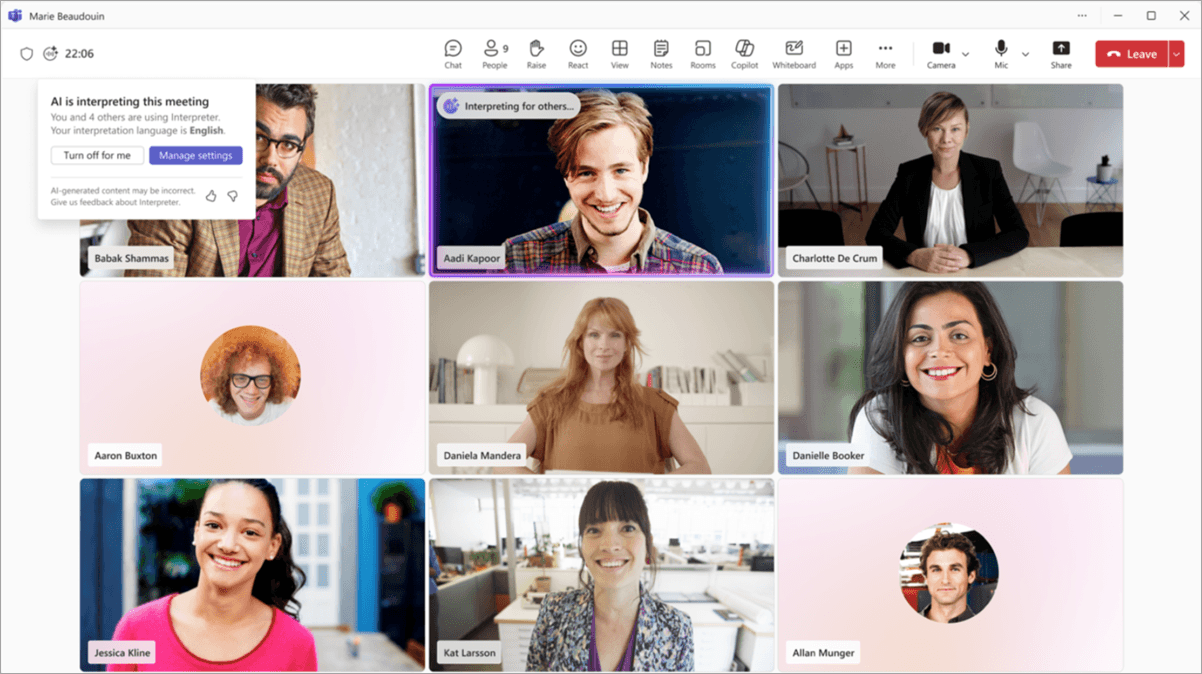
एक व्यक्तिगत यूज़र के तौर पर Teams Interpreter एजेंट लाइसेंस की शर्तें पूरी करने के लिए, आपके पास पात्र Microsoft 365 और Teams लाइसेंस के साथ Microsoft 365 Copilot भी होना चाहिए—सिर्फ़ Teams Premium काफ़ी नहीं है। 13 नवंबर, 2026 तक की जानकारी के अनुसार, बाहरी प्रतिभागी सत्यापित Microsoft 365 अकाउंट और वैध Copilot लाइसेंस के साथ Interpreter का इस्तेमाल कर सकते हैं, लेकिन गेस्ट के तौर पर या बिना पहचान बताए जुड़ने वाले प्रतिभागी इसका इस्तेमाल नहीं कर सकते। अगर आपको सिर्फ़ अनुवाद किया हुआ टेक्स्ट चाहिए, तो कैप्शन के लिए लाइसेंस के नियम अलग हैं और संभव है कि आपके आयोजक या आपके अपने लाइसेंस के तहत यह सुविधा पहले से उपलब्ध हो। (Interpreter के लिए ज़रूरी शर्तें, बाहरी प्रतिभागियों के लिए नियम, कैप्शन इस्तेमाल करने की पात्रता)
क्या Teams सिर्फ़ आपके लिए मीटिंग का अनुवाद कर सकता है?
हाँ, कुछ शर्तों के साथ—लेकिन पहले तय करें कि आपके लिए “सिर्फ़ आपके लिए” का क्या मतलब है:
- पढ़ने के लिए: आप मूल वक्ता को सुनते हुए अनुवादित कैप्शन देखते हैं।
- सुनना: आपको अपनी चुनी हुई भाषा में मौखिक अनुवाद सुनाई देता है।
- बोलना: आप अपनी भाषा में बोलते हैं और दूसरों तक अपनी बात का अनुवाद ऑडियो के रूप में पहुँचाते हैं।
ये अलग-अलग वर्कफ़्लो हैं। उदाहरण के लिए, अंग्रेज़ी में होने वाली ग्राहक मीटिंग में शामिल किसी कर्मचारी को केवल जापानी कैप्शन की ज़रूरत हो सकती है—मौखिक अनुवाद या Copilot की नई खरीद की नहीं।
विकल्पों में क्या अंतर है?
नीचे दी गई तुलना Microsoft के उन दस्तावेज़ों पर आधारित है जिनकी समीक्षा की गई थी 13 नवंबर, 2026 को, और Deeptrue की नवंबर 2026 की प्रोडक्ट जानकारी पर भी आधारित है।
विकल्प | आउटपुट | किसका लाइसेंस मायने रखता है? | प्रतिभागी की पहचान से जुड़ी पाबंदियाँ | दूसरों पर असर | इंस्टॉलेशन या ऐप की ज़रूरत |
|---|---|---|---|---|---|
Teams के अनूदित कैप्शन | आपके पढ़ने के लिए अनूदित टेक्स्ट | पात्र आयोजक के लाइसेंस में मिलने वाली सुविधा सभी प्रतिभागियों पर लागू होती है; पात्र सहभागी के लाइसेंस में मिलने वाली सुविधा केवल उसी सहभागी पर लागू होती है | आयोजक के लाइसेंस का कवरेज सभी प्रतिभागियों पर लागू बताया गया है; समीक्षा किए गए पेजों से यह स्पष्ट नहीं होता कि गेस्ट या अनाम पहचान से शामिल होने पर सहभागी का अपना लाइसेंस मान्य होता है या नहीं | अनुवाद के लिए चुनी गई भाषा केवल आपके लिए होती है; बोली जाने वाली भाषा की सेटिंग अलग से जाँचें | समर्थित Teams प्लेटफ़ॉर्म पर उपलब्ध; डेस्कटॉप के लिए चरण नीचे दिए गए हैं |
Teams Interpreter एजेंट | आपकी चुनी हुई सुनने की भाषा में इंटरप्रेट किया गया ऑडियो | संबंधित उपयोगकर्ता को Microsoft 365, Teams और Copilot की बताई गई पूर्व-आवश्यकताएँ पूरी करनी होंगी | सत्यापित बाहरी वर्क अकाउंट पात्र हो सकते हैं; गेस्ट और अनाम उपयोगकर्ता पात्र नहीं हैं | अनुवाद के संकेत अन्य लोगों को दिखाई देते हैं; बहुभाषी स्पीच रिकग्निशन सक्षम रहता है | Teams डेस्कटॉप का वर्कफ़्लो नीचे दिया गया है; मीटिंग का प्रकार और पॉलिसी पात्रता की शर्तें पूरी करने चाहिए |
Deeptrue | कैप्शन ओवरले या Interpreter Mode के ज़रिए दूसरों को भेजी जाने वाली अनूदित आवाज़ | Deeptrue चलाने वाला व्यक्ति Deeptrue प्लान का उपयोग करता है | केवल अनुवाद चाहने वाले व्यक्ति को Deeptrue चलाना होता है; फिर भी संगठन की मंज़ूरी ज़रूरी है | कैप्शन ओवरले उपयोगकर्ता की स्क्रीन पर दिखता है; Interpreter Mode दूसरों को अनूदित ऑडियो भेजता है | macOS 13+ या Windows 10+ के लिए डेस्कटॉप ऐप; अन्य प्रतिभागियों को कुछ भी इंस्टॉल करने या अकाउंट बनाने की ज़रूरत नहीं है |
Microsoft के स्रोत: कैप्शन लाइसेंसिंग, कैप्शन के लिए प्लेटफ़ॉर्म सपोर्ट, Interpreter के लिए ज़रूरी शर्तें, और Interpreter कैसे काम करता है.
पहले से ऐक्सेस होने का यह मतलब नहीं है कि किसी पेड लाइसेंस की ज़रूरत ही नहीं है। कुछ भी खरीदने से पहले जाँच लें कि आपकी कंपनी ने आपको कौन-से लाइसेंस दिए हैं। यह न मानें कि अपने इस्तेमाल के लिए किया गया अनुवाद दूसरे प्रतिभागियों को दिखाई नहीं देता।
भूमिका के अनुसार Teams Interpreter एजेंट के लिए कौन-से लाइसेंस ज़रूरी हैं?
कैप्शन और Interpreter के लाइसेंस अधिकारों को अलग-अलग समझें। स्थिति की तारीख: 13 नवंबर, 2026, तो व्यावहारिक निर्णय लेने के लिए यह तालिका देखें:
आपकी स्थिति | अनूदित कैप्शन | इंटरप्रेटर ऑडियो |
|---|---|---|
आयोजक के पास Teams Premium या Copilot की पात्र सुविधा का एक्सेस है | Microsoft Support के अनुसार, सभी प्रतिभागियों के लिए अनुवाद उपलब्ध है | आयोजक का लाइसेंस होने पर भी हर उपयोगकर्ता को अपनी ज़रूरी शर्तें पूरी करनी होंगी |
केवल आपके पास, एक प्रतिभागी के तौर पर, अनूदित कैप्शन की पात्र सुविधा का एक्सेस है | Microsoft Support के अनुसार, आप व्यक्तिगत रूप से अनुवाद का इस्तेमाल कर सकते हैं; आपके लाइसेंस से सभी को एक्सेस नहीं मिलता | अपने पात्र Microsoft 365, Teams और Copilot लाइसेंस जाँचें |
न आयोजक और न ही प्रतिभागी के पास पात्र सुविधा का एक्सेस है | अनूदित कैप्शन के लिए दस्तावेज़ में बताई गई पात्रता की शर्त पूरी नहीं होती | Interpreter के लिए दस्तावेज़ में दी गई पात्रता की शर्त पूरी नहीं होती है |
आपके पास Teams Premium है, लेकिन आपको ऑडियो इंटरप्रिटेशन चाहिए | Premium में कैप्शन का अनुवाद मिल सकता है | केवल Premium होना, व्यक्तिगत उपयोगकर्ता के लिए बताए गए लाइसेंसिंग विकल्प को पूरा नहीं करता है |
स्रोत: कैप्शन की पात्रता के लिए Microsoft Support का नियम और Interpreter के लिए ज़रूरी शर्तें।
IT से पुष्टि करवाएँ कि आप जिस वर्क अकाउंट का इस्तेमाल करेंगे, उसे वास्तव में कौन-सा लाइसेंस असाइन किया गया है। Copilot Chat, Microsoft 365 Copilot, Teams Premium और मूल Teams लाइसेंस अलग-अलग हैं; इन्हें एक-दूसरे के बदले नहीं माना जा सकता। Teams Premium खुद एक ऐड-ऑन है, जिसके लिए Office 365 या Microsoft 365 सब्सक्रिप्शन और Teams लाइसेंस ज़रूरी हैं। (Premium लाइसेंसिंग)
दस्तावेज़ों में अंतर: Microsoft का एडमिन के लिए कैप्शन संबंधी पेज बताता है कि Premium लाइसेंस वाले आयोजक के ज़रिए अनुवादित कैप्शन उपलब्ध होते हैं, जबकि उपयोगकर्ताओं के लिए सहायता पेज स्पष्ट रूप से व्यक्तिगत Premium/Copilot लाइसेंस के ज़रिए भी इनकी उपलब्धता बताता है। यह गाइड केवल आयोजक वाले विवरण को अंतिम मानने के बजाय, व्यक्तिगत प्रतिभागियों से जुड़े नियम का स्रोत Microsoft Support को बताती है। खरीदने से पहले, जिस मीटिंग में आप इसका इस्तेमाल करना चाहते हैं, उसमें जाँच लें कि यह कैसे काम करता है।
अपने पढ़ने के लिए अनुवादित कैप्शन कैसे चालू करें?
डेस्कटॉप पर सामान्य Teams मीटिंग के लिए, Microsoft के बहुभाषी सहायता पेज पर 13 नवंबर, 2026 तक ये चरण दिए गए हैं:
- खोलें: More actions > Captions.
- चुनें कैप्शन सेटिंग खोलें नीचे दिए गए कैप्शन पैन में।
- जाँचें कि बोली जाने वाली भाषा की सेटिंग पहचानी जा रही बोली की भाषा से मेल खाती हो, न कि उस भाषा से जिसमें आप अनुवाद चाहते हैं।
- इसके अंतर्गत: इस भाषा में अनुवाद करें, अपनी पसंद की अनुवाद भाषा चुनें—जैसे जापानी या कोरियाई।
स्रोत: Microsoft Teams में बहुभाषी वाक् पहचान.
अगर ग्राहक अंग्रेज़ी में बात कर रहा है और आप जापानी में टेक्स्ट चाहते हैं, तो बोली जाने वाली भाषा अंग्रेज़ी होगी; अनुवाद की लक्ष्य भाषा जापानी होगी. जापानी में आउटपुट पाने के लिए मीटिंग की बोली जाने वाली भाषा को जापानी न करें। ट्रांसक्रिप्शन के दौरान, मीटिंग की बोली जाने वाली भाषा की सेटिंग केवल निर्धारित आयोजक या ट्रांसक्रिप्शन शुरू करने वाले व्यक्ति की भूमिका वाले लोग ही बदल सकते हैं। (कैप्शन की भाषा सेटिंग)
Microsoft के अलग कैप्शन सहायता पेज पर रियल-टाइम टेक्स्ट (RTT) पर आधारित प्रक्रिया दी गई है, जबकि उसके बहुभाषी पेज पर सीधे कैप्शन खोलने का तरीका बताया गया है। दोनों दस्तावेज़ों में अंतर है; ऊपर दिए गए चरण बहुभाषी पेज के अनुसार हैं, और हो सकता है कि आपका इंटरफ़ेस हर सहायता पेज के स्क्रीनशॉट या लेबल से मेल न खाए।
अनुवाद की लक्ष्य भाषाओं में अंग्रेज़ी, जापानी, कोरियाई, सरलीकृत चीनी और पारंपरिक चीनी शामिल हैं। अपनी ज़रूरत की आउटपुट भाषा के लिए अनुवाद की सूची देखें—सिर्फ़ वाक् पहचान की सूची नहीं। साथ ही, Teams नहीं करता है लाइव कैप्शन सेव; मीटिंग का ट्रांसक्रिप्ट सेव करने के लिए अलग ट्रांसक्रिप्शन फ़ीचर ज़रूरी है। (भाषाएँ और कैप्शन सेव करना)
Interpreter कैसे चालू करें—और “मेरे लिए” का क्या मतलब है?
कंट्रोल खोलने से पहले, अपना व्यक्तिगत लाइसेंस, मीटिंग में शामिल होने के लिए इस्तेमाल की गई पहचान और मीटिंग पॉलिसी जाँच लें। 13 नवंबर, 2026 तक की जानकारी के अनुसार, Microsoft देता है हर यूज़र को हर महीने 20 घंटे की इंटरप्रिटेशन सुविधा Copilot लाइसेंस के साथ। इसके बाद सुविधा का इस्तेमाल उपलब्ध क्षमता पर निर्भर करता है; डॉक्यूमेंटेशन में न तो अतिरिक्त इस्तेमाल की कीमत बताई गई है, न ही यह गारंटी दी गई है कि 20 घंटे के बाद सुविधा बंद हो जाएगी। एडमिनिस्ट्रेटर Interpreter को बंद करने के लिए AIInterpreter मीटिंग-पॉलिसी पैरामीटर का इस्तेमाल कर सकते हैं, हालाँकि डॉक्यूमेंटेशन के अनुसार यह डिफ़ॉल्ट रूप से चालू रहता है। (ज़रूरी शर्तें, अनुमति और नीति)
डॉक्यूमेंटेशन में दिए गए डेस्कटॉप वर्कफ़्लो के लिए:
- खोलें: अधिक कार्रवाइयाँ > भाषा और वाक् > इंटरप्रेटर।
- चुनें: मेरे लिए चालू करें।
- वह भाषा चुनें जिसमें आप सुनना चाहते हैं।
- मूल ऑडियो और अनुवादित ऑडियो के बीच संतुलन एडजस्ट करें।
- अपनी अनुवादित बात के लिए वह आवाज़ चुनें जो दूसरों को सुनाई देगी, फिर चुनें: चालू करें.
स्रोत: Microsoft Teams मीटिंग और कॉल में Interpreter.
“मेरे लिए चालू करें” का मतलब यह नहीं है कि यह एक ऐसा निजी ओवरले है जिसका किसी को पता नहीं चलेगा। Microsoft के मुताबिक, अनुवाद के संकेत उन प्रतिभागियों को भी दिखाई देते हैं जो Interpreter का इस्तेमाल नहीं कर रहे हैं, और इसे चालू करने पर बहुभाषी स्पीच रिकग्निशन अपने-आप चालू हो जाता है। यह मानकर न चलें कि बाकी प्रतिभागियों के लिए कुछ नहीं बदलेगा; मीटिंग पर पड़ने वाले इन व्यापक प्रभावों को ध्यान में रखकर योजना बनाएँ।
क्या आप किसी दूसरी कंपनी की मीटिंग में Interpreter का इस्तेमाल कर सकते हैं?
बाहरी प्रतिभागी होने का मतलब अपने-आप गेस्ट होना नहीं है। निमंत्रण किसने भेजा है, इससे ज़्यादा मायने यह रखता है कि आप किस पहचान से मीटिंग में शामिल होते हैं।
मीटिंग में शामिल होने की पहचान | 13 नवंबर, 2026 तक इंटरप्रेटर की पात्रता |
|---|---|
अपने संगठन के वर्क अकाउंट से साइन इन | व्यक्तिगत लाइसेंस और अन्य ज़रूरी शर्तें पूरी होने पर पात्र हो सकते हैं |
दूसरे संगठन का सत्यापित Microsoft 365 वर्क अकाउंट | वैध Copilot लाइसेंस और लागू ज़रूरी शर्तें पूरी होने पर पात्र हो सकते हैं |
गेस्ट पहचान | पात्र नहीं: इस फ़ीचर के लिए पहचान और उपयोग की पात्रता सत्यापित नहीं की जा सकती |
अनाम प्रतिभागी | सत्यापन की इसी वजह से पात्र नहीं |
स्रोत: इंटरप्रेटर के प्रतिभागियों के लिए Microsoft के दिशानिर्देश.
अलग-अलग कंपनियों की प्रोजेक्ट मीटिंग में शामिल होते समय जाँच लें कि आप अपने सत्यापित वर्क अकाउंट से जुड़ रहे हैं या गेस्ट के तौर पर। किसी दूसरे अकाउंट पर Copilot का लाइसेंस होने से मीटिंग में शामिल होने के लिए इस्तेमाल की जा रही अपात्र पहचान की समस्या हल नहीं होती।
कैप्शन के लिए नियम अलग है। Microsoft Support के अनुसार, पात्र आयोजक के कैप्शन इस्तेमाल करने के अधिकार के दायरे में सभी प्रतिभागी आते हैं। Interpreter में गेस्ट को शामिल न करने का नियम अनुवादित कैप्शन पर लागू न मानें। हालाँकि, समीक्षा किए गए पेजों में यह स्पष्ट नहीं है कि गेस्ट के तौर पर या बिना पहचान बताए शामिल होने पर किसी प्रतिभागी के अपने कैप्शन लाइसेंस को मान्यता मिलेगी या नहीं। खरीदने से पहले, जिस अकाउंट और मीटिंग का इस्तेमाल करना है, उनके बारे में IT से पुष्टि कर लें। (कैप्शन इस्तेमाल करने का अधिकार)
बाहरी आयोजकों की मीटिंग के लिए कंपनी से स्वीकृत डेस्कटॉप ट्रांसलेशन टूल एक विकल्प हो सकता है। यह टेनेंट की पाबंदियों, गोपनीयता की ज़रूरतों या मीटिंग के ऑडियो को प्रोसेस करने से जुड़े कंपनी के नियमों को दरकिनार करने का तरीका नहीं है।
कौन-सी भाषाएँ और मीटिंग के प्रकार समर्थित हैं?
हर फ़ीचर में उपलब्ध भाषाएँ अलग-अलग हैं। यह तुलना 13 नवंबर, 2026 की स्थिति पर आधारित है; कैप्शन के लिए दिए गए उदाहरण पूरी सूची नहीं हैं।
फ़ीचर | सत्यापित भाषा कवरेज |
|---|---|
Teams के अनुवादित कैप्शन | अनुवाद के लिए उपलब्ध भाषाओं में अंग्रेज़ी, जापानी, कोरियाई, सरलीकृत चीनी और पारंपरिक चीनी शामिल हैं |
Teams Interpreter एजेंट | समीक्षा किए गए दोनों पेजों पर सूचीबद्ध भाषाओं में मंदारिन चीनी, अंग्रेज़ी, फ़्रेंच, जर्मन, इतालवी, जापानी, कोरियाई, पुर्तगाली और स्पैनिश शामिल हैं |
Deeptrue | अंग्रेज़ी, जापानी, कोरियाई और चीनी सहित 31 भाषाएँ |
Microsoft के स्रोत: कैप्शन अनुवाद की भाषाएँ और Interpreter की एडमिन भाषा सूची. Interpreter के अंतिम उपयोगकर्ताओं और एडमिन के लिए उपलब्ध भाषाओं की सूचियाँ अलग-अलग हैं, इसलिए ऊपर की पंक्ति में सभी भाषाओं की कुल संख्या का दावा करने के बजाय केवल वे भाषाएँ दी गई हैं जिनकी पुष्टि दोनों सूचियों से होती है।
Interpreter के लिए Microsoft ने ये व्यावहारिक सीमाएँ बताई हैं:
- मीटिंग में अधिकतम 1,000 प्रतिभागी हो सकते हैं।
- इसमें एड-हॉक मीटिंग, टाउन हॉल, वेबिनार, Teams Free मीटिंग और निजी डिवाइस का उपयोग करने वाली Teams Rooms मीटिंग शामिल नहीं हैं।
- कॉल सपोर्ट केवल वन-टू-वन Teams VoIP तक सीमित है, PSTN टेलीफ़ोन कॉल के लिए उपलब्ध नहीं है।
- मीटिंग की रिकॉर्डिंग में इंटरप्रिटेशन का ऑडियो शामिल नहीं होता।
- तेज़ी से होने वाली बातचीत, बीच में टोका-टाकी और एक साथ कई लोगों का बोलना इंटरप्रिटेशन के लिए अनुकूल नहीं हैं।
ये जाँचें लाइसेंसिंग से अलग हैं। यह नहीं मानना चाहिए कि इस लेख में दिए गए सामान्य डेस्कटॉप चरण ऐसे मीटिंग प्रकार में भी काम करेंगे जिसे समर्थन से बाहर रखा गया है। (Interpreter की सीमाएँ)
बहुभाषी स्पीच रिकग्निशन Premium या Copilot के साथ उपलब्ध है और इसे मीटिंग विकल्पों में रिकॉर्डिंग/ट्रांसक्रिप्शन के तहत चालू किया जा सकता है। लाइसेंसिंग की शर्तें पूरी होने पर कैप्शन का अनुवाद इससे स्वतंत्र रूप से उपलब्ध रह सकता है। अगर Interpreter चालू करने पर कैप्शन की भाषा अंग्रेज़ी हो जाती है, तो Microsoft के अनुसार पहले चुनी गई कैप्शन भाषा शायद Interpreter में समर्थित नहीं है; कोई समर्थित भाषा चुनें। (बहुभाषी सेटिंग्स और भाषा विकल्पों का आपसी प्रभाव)
शब्दावली पर ध्यान दें: Teams लैंग्वेज इंटरप्रिटेशन में पेशेवर दुभाषियों की मदद ली जाती है और यह AI Interpreter एजेंट से अलग प्रक्रिया है। इन दुभाषियों की व्यवस्था संगठन करते हैं; Microsoft इन्हें उपलब्ध नहीं कराता। (मानव दुभाषियों के ज़रिए इंटरप्रिटेशन)
हर विकल्प की कीमत क्या है?
नीचे दी गई Microsoft की कीमतों की जाँच 13 नवंबर, 2026 को की गई थी। ये मासिक दर के बराबर की कीमतें हैं, जिनका भुगतान सालाना किया जाता है, और ये अपने-आप रिन्यू होने वाले सालाना सब्सक्रिप्शन पर लागू होती हैं—महीने-दर-महीने बिलिंग पर नहीं।
बाज़ार | Teams Premium ऐड-ऑन | एंटरप्राइज़ प्राइसिंग पेज पर Microsoft 365 Copilot ऐड-ऑन | टैक्स संबंधी जानकारी |
|---|---|---|---|
संयुक्त राज्य अमेरिका | खरीदने से पहले लागू करों की पुष्टि करें | ||
जापान | उपभोग कर शामिल नहीं है | ||
दक्षिण कोरिया | VAT शामिल नहीं है |
Copilot के आँकड़े संबंधित हैं एंटरप्राइज़ प्राइसिंग पेजों पर Microsoft 365 Copilot नाम से दिए गए ऐड-ऑन ऑफ़र. ये न तो हर Copilot प्लान की न्यूनतम कीमत हैं और न ही Teams को डिप्लॉय करने की कुल लागत। इसके लिए अलग से एक पात्र Microsoft 365 प्लान लेना ज़रूरी है, और Interpreter के लिए Teams और Microsoft 365 की बुनियादी आवश्यकताएँ भी लागू रहती हैं। इसी तरह, Premium के लिए भी ऊपर बताए गए मूल सब्सक्रिप्शन ज़रूरी हैं।
नीचे दिए गए Deeptrue के Free, Pro और Business प्लान में USD में मासिक बिलिंग नवंबर 2026 के अनुसार लागू है, इसलिए दिखाई गई मासिक राशि के साथ-साथ सदस्यता की प्रतिबद्धता अवधि की भी तुलना करें:
Deeptrue प्लान | कीमत | शामिल मिनट | प्रति सेशन सीमा |
|---|---|---|---|
Free | $0 | 60 मिनट | अधिकतम 30 मिनट |
Pro | $29/सदस्य/माह | 300 मिनट | अधिकतम 100 मिनट |
Business | $49/सदस्य/माह | 800 मिनट | प्रति सेशन कोई समय-सीमा नहीं |
सेशन की अवधि असीमित होने का मतलब यह नहीं है कि प्लान में शामिल मिनट भी असीमित हैं। देखें Deeptrue की कीमतें पर प्लान की जानकारी देखें। Microsoft के Interpreter में मिलने वाले 20 घंटे और Deeptrue में शामिल मिनट अलग-अलग प्रोडक्ट वर्कफ़्लो के लिए हैं, इसलिए केवल मिनटों के आधार पर पूरी तुलना नहीं की जा सकती।
Deeptrue जैसा डेस्कटॉप टूल कब उपयोगी है?
Deeptrue पर विचार करना उपयोगी है जब केवल एक प्रतिभागी को सहायता चाहिए, आप नियमित रूप से दूसरों द्वारा आयोजित मीटिंग में शामिल होते हैं, या आप काम के लिए Teams, Zoom और Tencent Meeting के डेस्कटॉप ऐप्स का इस्तेमाल करते हैं। यह इन डेस्कटॉप ऐप्स के साथ चलता है और इसके लिए ज़रूरी है macOS 13+ या Windows 10+, यह 31 भाषाओं को सपोर्ट करता है और इसके लिए मीटिंग में किसी बॉट को आमंत्रित करने की ज़रूरत नहीं होती। केवल वही व्यक्ति इसे चलाता है जिसे अनुवाद चाहिए; अन्य प्रतिभागियों को न कुछ इंस्टॉल करना पड़ता है, न ही कोई अकाउंट चाहिए।
आपको किस तरह का आउटपुट चाहिए, उसके अनुसार वर्कफ़्लो चुनें:
- पढ़ने के लिए: डेस्कटॉप मीटिंग ऐप के साथ Deeptrue चलाएँ और इस्तेमाल करें लाइव अनुवादित कैप्शन। यह बोले गए वाक्य और उनके अनुवाद मीटिंग स्क्रीन के ऊपर एक अर्ध-पारदर्शी ओवरले में दिखाता है। अगर आपको मुख्य रूप से दूसरों की बातें समझनी हैं, तो यह मोड चुनें; देखें Teams में अनुवादित कैप्शन का वर्कफ़्लो।
- अपनी बात का अनुवाद सुनाने के लिए: इस्तेमाल करें इंटरप्रेटर मोड, अपनी भाषा में बोलें और चुनें Deeptrue Microphone को Teams में माइक्रोफ़ोन के रूप में। Deeptrue इस वर्चुअल माइक्रोफ़ोन के ज़रिए AI से बनी स्वाभाविक आवाज़ में अनुवाद भेजता है। दूसरे प्रतिभागियों को यह ऑडियो सुनाई देता है—यह सिर्फ़ आपके निजी तौर पर सुनने के लिए नहीं है। देखें Teams में वॉइस इंटरप्रिटेशन।
Deeptrue हर मीटिंग के बाद वक्ताओं की पहचान के साथ मूल और अनूदित ट्रांसक्रिप्ट भी सहेजता है। किसी भी डेस्कटॉप अनुवाद टूल का मूल्यांकन करते समय यह न मानें कि प्रोसेसिंग ऑफ़लाइन होती है या डेटा सिर्फ़ आपके डिवाइस पर सेव होता है। कारोबारी बातचीत के लिए इसका इस्तेमाल करने से पहले पुष्टि कर लें कि मीटिंग के ऑडियो और ट्रांसक्रिप्ट को प्रोसेस करने की अनुमति है।
अनुवाद क्यों नहीं दिख रहा या उम्मीद के मुताबिक काम नहीं कर रहा?
यह मानने के बजाय कि हर गायब बटन के लिए Premium खरीदना ज़रूरी है, समस्या के लक्षणों के आधार पर उसका कारण पहचानें। नीचे दिया गया Microsoft का मार्गदर्शन इस तारीख की स्थिति पर आधारित है: 13 नवंबर, 2026 की समीक्षा पर आधारित है।
समस्या का लक्षण | क्या जाँचें |
|---|---|
कोई इस भाषा में अनुवाद करें विकल्प नहीं है | पहले आयोजक या व्यक्तिगत उपयोगकर्ता की कैप्शन सुविधा की पात्रता जाँचें, फिर एडमिन की प्रति-उपयोगकर्ता कैप्शन पॉलिसी। प्लेटफ़ॉर्म पर सपोर्ट होने का मतलब यह नहीं है कि मेन्यू सभी के लिए एक जैसे होंगे। |
कोई दुभाषिया विकल्प नहीं है | अपने व्यक्तिगत लाइसेंस की ज़रूरी शर्तें, AIInterpreter पॉलिसी और मीटिंग के प्रकार का सपोर्ट जाँचें। |
Copilot असाइन किया गया है, लेकिन आप गेस्ट के तौर पर शामिल हुए हैं | Interpreter, गेस्ट या अनाम पहचान के ज़रिए लाइसेंस की पात्रता की पुष्टि नहीं कर सकता। IT टीम से जाँच करवाएँ कि आप मीटिंग में किस पहचान से शामिल हुए हैं। |
कैप्शन में अंग्रेज़ी में कही गई बातों को दूसरी भाषा माना जा रहा है | केवल अनुवाद की भाषा ही नहीं, बल्कि बोली जाने वाली भाषा की सेटिंग भी जाँचें। ट्रांसक्रिप्शन के दौरान, केवल निर्धारित भूमिकाओं वाले लोग ही मीटिंग में बोली जाने वाली भाषा बदल सकते हैं। |
कैप्शन अचानक अंग्रेज़ी में दिखने लगते हैं | हो सकता है कि Interpreter चालू करते समय कैप्शन के लिए ऐसी भाषा चुनी गई हो जो समर्थित नहीं है। कोई समर्थित भाषा चुनें। |
कैप्शन या अनुवादित ऑडियो सेव नहीं हुए हैं | लाइव कैप्शन सेव नहीं होते, और मीटिंग की रिकॉर्डिंग में Interpreter का ऑडियो शामिल नहीं होता। ट्रांसक्रिप्शन एक अलग फ़ीचर है। |
स्रोत: कैप्शन नीति, कैप्शन के लिए प्लेटफ़ॉर्म सपोर्ट, इंटरप्रेटर नीति और लाइसेंसिंग, इंटरप्रेटर की पहचान और रिकॉर्डिंग की सीमाएँ, कैप्शन की सेटिंग और उन्हें सेव करना, और भाषाओं के बीच संवाद.
किसी महत्वपूर्ण मीटिंग से पहले:
- उस अकाउंट और मीटिंग में शामिल होने की पहचान की पुष्टि करें जिसका आप वास्तव में इस्तेमाल करेंगे।
- IT से इनकी पुष्टि करने को कहें: आवंटित एक्सेस अधिकार और संबंधित नीतियाँ।
- इन दोनों की जाँच करें: बोली जाने वाली भाषा और आउटपुट के लिए आवश्यक भाषा।
- तय करें कि आपको अनुवाद पढ़ना है, सुनना है या अनूदित वाणी भेजनी है।
- ऑडियो प्रोसेसिंग के लिए ऐप की अनुमतियों और संगठन की मंज़ूरी की पुष्टि करें।
- लाइव बातचीत से पहले तय किए गए सेटअप का अभ्यास कर लें।
अगर कोई स्वीकृत डेस्कटॉप वर्कफ़्लो आपकी ज़रूरतों के अनुकूल है, Deeptrue डाउनलोड करें और Free प्लान में शामिल 60 मिनट आज़माएँ, जिसमें हर सेशन 30 मिनट तक का हो सकता है।
अक्सर पूछे जाने वाले सवाल
क्या Teams Interpreter एजेंट का इस्तेमाल करने के लिए हर प्रतिभागी के पास Copilot होना ज़रूरी है?
Interpreter का इस्तेमाल करने वाले हर व्यक्ति को Copilot सहित इसकी सभी उपयोगकर्ता-संबंधी ज़रूरी शर्तें पूरी करनी होंगी। आयोजक का लाइसेंस मीटिंग में सभी को Interpreter इस्तेमाल करने का अधिकार नहीं देता। यह अनुवादित कैप्शन से अलग है, जिनके बारे में Microsoft Support बताता है कि आयोजक के लाइसेंस से सभी प्रतिभागियों को यह सुविधा मिलती है। (Interpreter के लिए ज़रूरी शर्तें, कैप्शन इस्तेमाल करने का अधिकार)
अगर आयोजक के पास Premium नहीं है, तो क्या मैं अपने कैप्शन लाइसेंस का इस्तेमाल कर सकता हूँ?
Microsoft Support के अनुसार, अपने नाम पर लाइसेंस रखने वाला प्रतिभागी अनुवादित कैप्शन को सभी के लिए चालू किए बिना, केवल अपने लिए इस्तेमाल कर सकता है। समीक्षा किए गए दस्तावेज़ों से यह स्पष्ट नहीं होता कि गेस्ट के तौर पर या बिना पहचान बताए जुड़ने पर उस व्यक्तिगत लाइसेंस को मान्यता मिलेगी या नहीं। इसलिए, जिस सेटअप का आप इस्तेमाल करना चाहते हैं, उसकी पुष्टि अपनी IT टीम से करें। (व्यक्तिगत कैप्शन एक्सेस)
क्या दूसरे संगठन के लोग Interpreter का इस्तेमाल कर सकते हैं?
हाँ, अगर वे मान्य Copilot लाइसेंस वाले सत्यापित Microsoft 365 अकाउंट से जुड़ते हैं और लागू ज़रूरी शर्तें पूरी करते हैं। गेस्ट या अनाम पहचान से जुड़ने वाले लोग Interpreter का इस्तेमाल नहीं कर सकते। किसी दूसरी कंपनी से आमंत्रण मिलने भर से यह तय नहीं होता कि आप किस पहचान से जुड़ रहे हैं। (बाहरी प्रतिभागियों के लिए नियम)
शामिल 20 घंटे की इंटरप्रिटेशन के बाद क्या होता है?
Microsoft के मुताबिक, इसके बाद इस्तेमाल जारी रख पाना उपलब्ध क्षमता पर निर्भर करता है। 13 नवंबर, 2026 तक, समीक्षा किए गए एडमिन पेज पर न तो अतिरिक्त इस्तेमाल की कीमत बताई गई है और न ही यह गारंटी दी गई है कि 20 घंटे पूरे होते ही ऐक्सेस बंद हो जाएगा। अतिरिक्त इस्तेमाल पर निर्भर रहने से पहले अपने एडमिनिस्ट्रेटर से पूछें। (Interpreter की उपयोग सीमा)
क्या Teams की रिकॉर्डिंग में इंटरप्रिटेशन का ऑडियो शामिल होता है?
नहीं। Microsoft के मुताबिक, मीटिंग की रिकॉर्डिंग में Interpreter का ऑडियो शामिल नहीं होता। लाइव कैप्शन भी सेव नहीं होते; अगर आपको मीटिंग की ट्रांसक्रिप्ट चाहिए, तो लागू अनुमतियों और नीतियों के अनुसार अलग से उपलब्ध ट्रांसक्रिप्शन फ़ीचर का इस्तेमाल करें। (Interpreter की रिकॉर्डिंग संबंधी सीमाएँ, कैप्शन और ट्रांसक्रिप्ट में अंतर)
संबंधित लेख

सप्लायर कॉल्स के लिए सबसे अच्छा रियल-टाइम चीनी अनुवादक
चीनी सप्लायरों के साथ कॉल के लिए फ़ोन ऐप्स, मीटिंग कैप्शन, AI वॉइस ट्रांसलेशन और मानव दुभाषियों की तुलना करें।
ऑनलाइन मीटिंग में रियल-टाइम इंटरप्रिटेशन की लागत
ऑनलाइन इंटरप्रिटेशन का बजट दरों और अतिरिक्त शुल्कों के आधार पर तय करें। जानें कब पेशेवरों की सेवाएँ लें और कब AI आज़माएँ।
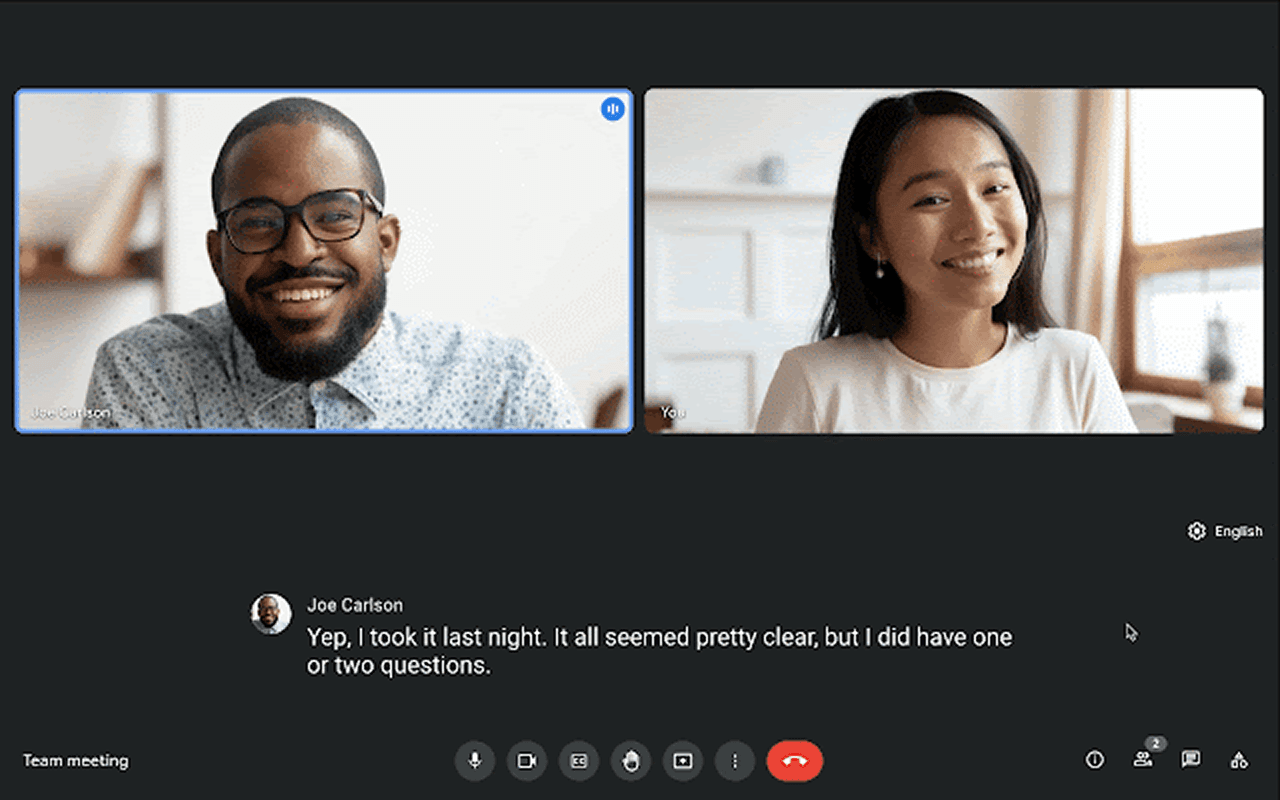
2026 गाइड: Google Meet लाइव अनुवाद और AI वॉइस इंटरप्रिटेशन
2026 में Google Meet के लाइव अनुवादित कैप्शन, AI वॉइस इंटरप्रिटेशन और Deeptrue जैसे क्रॉस-प्लेटफॉर्म विकल्प जानें।
2025 गाइड: Microsoft Teams में लाइव अनुवाद & एआई वॉयस इंटरप्रिटेशन
Microsoft Teams में रियल-टाइम अनुवाद सीखें। Zoom, Teams, Meet और Webex के AI इंटरप्रेटर Deeptrue से तुलना करें।
Stay in the loop
Get the latest Deeptrue updates and industry insights delivered to your inbox.