

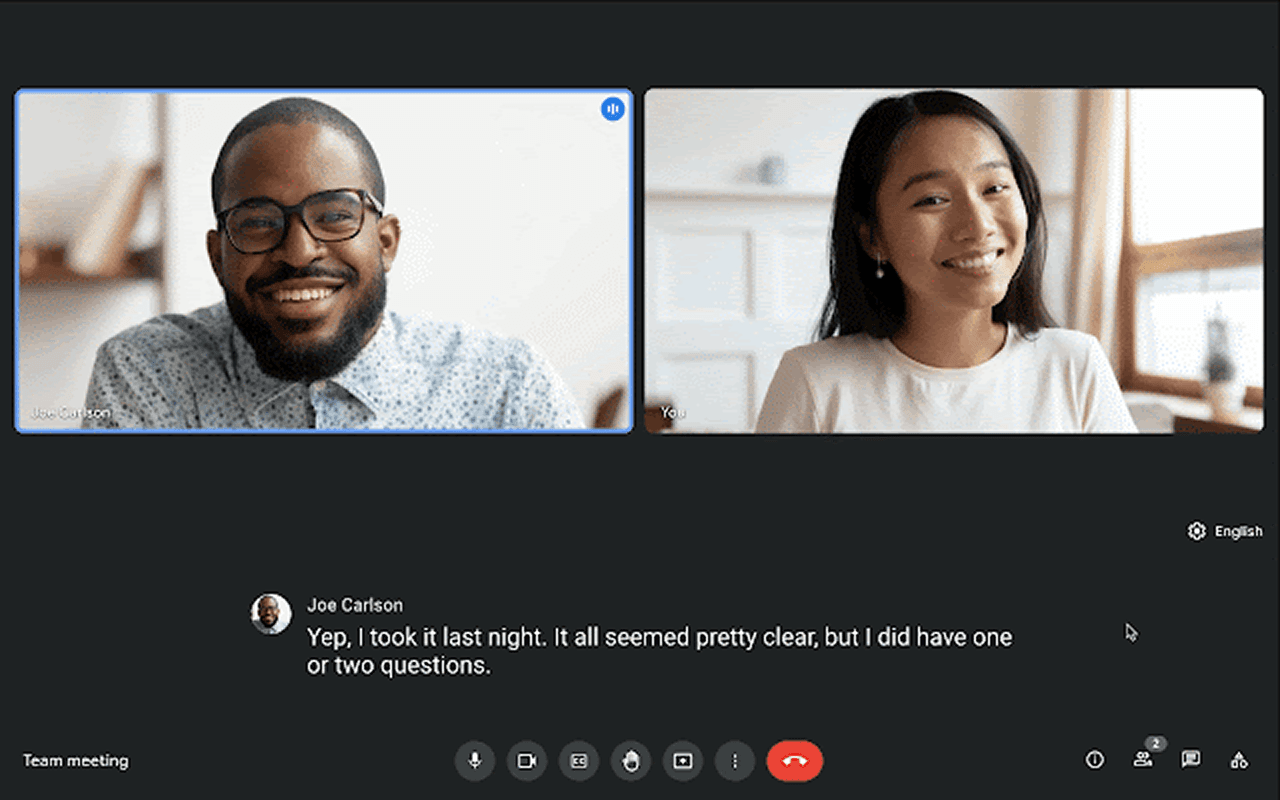
Google Meet के अनुवादित कैप्शन से आप अपनी स्क्रीन पर मीटिंग की बातचीत किसी दूसरी भाषा में पढ़ सकते हैं, बिना दूसरों के कैप्शन डिस्प्ले को बदले। डिस्प्ले का आपका चुनाव निजी होता है, लेकिन इस सुविधा का इस्तेमाल करने के लिए पात्र होना ज़रूरी है—सिर्फ़ कैप्शन चालू कर देना काफ़ी नहीं है। कंप्यूटर पर, सबसे पहले यहाँ जाएँ: ज़्यादा विकल्प → सेटिंग → कैप्शन, कैप्शन चालू करें, चुनें अनुवादित कैप्शन, और बोली जाने वाली भाषा और अनुवाद की भाषा चुनें। (support.google.com)
Google के प्रोडक्ट की जानकारी 23 नवंबर, 2026 को जाँची गई।
क्या मैं Google Meet के अनुवादित कैप्शन सिर्फ़ अपने लिए इस्तेमाल कर सकता हूँ?
हाँ—निजी डिस्प्ले और सुविधा इस्तेमाल करने की पात्रता अलग-अलग बातें हैं। Google के मुताबिक, लाइव कैप्शन सिर्फ़ उन्हें चालू करने वाले दर्शक के लिए दिखते हैं। वहीं, अनुवादित कैप्शन के निर्देशों में उस दर्शक को अनुवाद की भाषा चुनने का विकल्प दिया गया है। इन दोनों दस्तावेज़ों को साथ पढ़ने पर स्पष्ट होता है कि अनुवादित कैप्शन का डिस्प्ले हर व्यक्ति के लिए अलग होता है, न कि पूरी मीटिंग की भाषा बदल जाती है। देखें Google के लाइव कैप्शन संबंधी निर्देश और अनुवादित कैप्शन के लिए मार्गदर्शन. (support.google.com)
सबसे पहले, अपनी ज़रूरत के हिसाब से फ़ीचर चुनें:
फ़ीचर | आपको क्या दिखता या सुनाई देता है | इसका क्या मतलब नहीं है |
|---|---|---|
मूल भाषा में कैप्शन | बोली जा रही भाषा में लिखित टेक्स्ट | कैप्शन चालू करने से उनका अपने-आप अनुवाद नहीं होता। |
अनुवादित कैप्शन | आपकी चुनी हुई भाषा में लिखित अनुवाद | आपके चयन से बाकी सभी के कैप्शन की भाषा तय नहीं होती। |
बोली का अनुवाद | सुनने के लिए आपकी चुनी हुई भाषा में अनुवादित ऑडियो | यह एक अलग फ़ीचर है, जिसके लिए सहमति, पात्रता और उपयोग के नियम लागू होते हैं। |
मीटिंग को पढ़ने या सुनने के लिए ये अलग-अलग कंट्रोल हैं। (support.google.com)
“सिर्फ़ मेरे लिए” का मतलब कैप्शन के दिखने से है। इसका यह मतलब नहीं है कि आपकी गतिविधि किसी को दिखाई नहीं देगी, प्रोसेसिंग सिर्फ़ आपके डिवाइस पर होगी, या आपको अनुवाद टूल के लिए आपके संगठन के नियमों से छूट मिलेगी।
किन प्लान, प्रतिभागियों और भाषाओं के लिए यह सुविधा उपलब्ध है?
किन सब्सक्रिप्शन में अनुवादित कैप्शन शामिल हैं?
नवंबर 2026 तक की जानकारी के अनुसार, Google के अनुवादित कैप्शन के सहायता पेज पर ये एडिशन सूचीबद्ध हैं:
सब्सक्रिप्शन श्रेणी | सूचीबद्ध पात्र एडिशन |
|---|---|
Google Workspace Business | Business Standard, Business Plus |
Google Workspace Enterprise | Enterprise Standard, Enterprise Plus |
Education | Google AI Pro for Education |
दस्तावेज़ों के अनुसार, Enterprise Starter के लिए यह सुविधा 30 जून, 2025 को समाप्त हो गई थी, इसलिए इसे फ़िलहाल पात्र नहीं माना जाना चाहिए। (support.google.com)
यह न मानें कि हर Google AI सब्सक्रिप्शन में अनुवादित कैप्शन की सुविधा अलग से शामिल होती है। वाक् अनुवाद और अनुवादित कैप्शन की सुविधाओं के लिए पात्र सब्सक्रिप्शन की सूचियाँ अलग-अलग हैं। (support.google.com)
अनुवादित कैप्शन की सुविधा निर्दिष्ट सब्सक्रिप्शन में शामिल है। समीक्षा किए गए Workspace के प्राइसिंग पेज पर अनुवादित कैप्शन के लिए अलग ऐड-ऑन की कीमत नहीं दी गई है; पूरे सब्सक्रिप्शन की कीमत को सिर्फ़ कैप्शन की कीमत नहीं माना जाना चाहिए। (support.google.com)
क्या आयोजक या हर प्रतिभागी के पास पात्र प्लान होना ज़रूरी है?
आयोजक की मीटिंग की पात्रता मायने रखती है। कैप्शन की भाषाओं के बारे में Google की घोषणा, जिसे 15 जनवरी, 2025 को अपडेट किया गया था और 23 नवंबर, 2026 को जाँचा गया था, कहती है कि प्रतिभागी किसी पात्र Workspace उपयोगकर्ता द्वारा आयोजित मीटिंग में अनुवादित कैप्शन इस्तेमाल कर सकते हैं।
इसका मतलब है कि बाहरी मेहमान होने से आप अपने-आप अपात्र नहीं हो जाते। हालाँकि, इससे यह पुष्टि नहीं होती कि बिना साइन इन किए या निजी अकाउंट से जुड़ने के हर मामले में यह सुविधा मिलेगी। अगर आप किसी क्लाइंट की मीटिंग में शामिल हो रहे हैं, तो वास्तविक मीटिंग लिंक और अकाउंट की जाँच करें। यह न मानें कि केवल आपके अपने सब्सक्रिप्शन या मेहमान होने के आधार पर ही इस सुविधा का एक्सेस तय हो जाता है।
क्या मैं अंग्रेज़ी से जापानी या कोरियाई में अनुवाद कर सकता हूँ?
हाँ। Google के दस्तावेज़ों के अनुसार, कैप्शन के लिए उपलब्ध स्रोत और लक्ष्य भाषाओं में शामिल हैं: अंग्रेज़ी, जापानी, कोरियाई, सरलीकृत चीनी और पारंपरिक चीनी अक्षरों में मंदारिन चीनी। (support.google.com)
देखें कैप्शन की भाषाओं की पूरी सूची में जाँचें कि आपकी ज़रूरत की भाषाओं का संयोजन उपलब्ध है या नहीं। Google के अनुसार, बीटा भाषाएँ धीरे-धीरे उपलब्ध कराई जा रही हैं और उनकी गुणवत्ता अलग-अलग हो सकती है। इसलिए, किसी भाषा का सूची में होना मीटिंग से पहले जाँच न करने की वजह नहीं होना चाहिए। (support.google.com)
कंप्यूटर पर अनुवादित कैप्शन कैसे चालू करें?
नीचे दिए गए सेटिंग्स के तरीके या टूलबार शॉर्टकट में से किसी एक का इस्तेमाल करें। ये दस्तावेज़ों में दिए गए सेटअप निर्देश हैं, खुद इस्तेमाल करके किए गए परीक्षण की रिपोर्ट नहीं।
सेटिंग्स के ज़रिए इसे कैसे चालू करें?
- Google Meet मीटिंग में शामिल हों और इसके लिए उसी अकाउंट का इस्तेमाल करें जिससे आप कॉल में जुड़ने वाले हैं।
- खोलें अन्य विकल्प → सेटिंग्स → कैप्शन.
- कैप्शन चालू करें.
- इसके अंतर्गत: भाषा, चुनें: अनुवादित कैप्शन, मूल भाषा के कैप्शन के बजाय।
- इसके अंतर्गत: किस भाषा से अनुवाद करें, लोगों के बोलने की भाषा चुनें।
- इसके तहत: किस भाषा में अनुवाद करें, वह भाषा चुनें जिसमें आप पढ़ना चाहते हैं।
सेटअप का उदाहरण: अंग्रेज़ी में होने वाली मीटिंग में जापानी कैप्शन के लिए, चुनें: किस भाषा से अनुवाद करें: अंग्रेज़ी और किस भाषा में अनुवाद करें: जापानी। कोरियाई कैप्शन के लिए, स्रोत भाषा अंग्रेज़ी ही रखें और लक्ष्य भाषा कोरियाई चुनें।
Google ने इस तरीके की जानकारी अपने वीडियो मीटिंग के सुझावों में दी है। (support.google.com)
टूलबार शॉर्टकट का इस्तेमाल कैसे करें?
- मीटिंग में सबसे नीचे, कैप्शन और अनुवाद पर कर्सर ले जाएँ और कैप्शन चालू करें चुनें।
- कैप्शन ट्रे के बाईं ओर मौजूद ड्रॉपडाउन में, अनुवादित कैप्शन चुनें।
- चुनी गई भाषाएँ जाँचें; बदलाव करने के लिए सेटिंग्स का इस्तेमाल करें इस भाषा से अनुवाद करें और इस भाषा में अनुवाद करें।
यह एक वैकल्पिक तरीका है—Settings का इस्तेमाल करने के बाद इन चरणों को अलग से पूरा करने की ज़रूरत नहीं है। (support.google.com)
अगर आपका इंटरफ़ेस स्थानीय भाषा में है, तो Google के दस्तावेज़ों में दिए गए लेबल ये हैं:
कंट्रोल | जापानी इंटरफ़ेस | कोरियाई इंटरफ़ेस |
|---|---|---|
अनुवादित कैप्शन | अनुवादित कैप्शन | अनुवादित कैप्शन |
स्रोत भाषा | स्रोत भाषा | स्रोत भाषा |
लक्ष्य भाषा | लक्ष्य भाषा | लक्ष्य भाषा |
ये लेबल Google के इन निर्देशों में दिखाई देते हैं: जापानी निर्देश और कोरियाई निर्देश, 23 नवंबर, 2026 को जाँचा गया। (support.google.com)
क्या मैं कैप्शन को पढ़ने में आसान बना सकता हूँ या पुराने कैप्शन देख सकता हूँ?
Google आपको कैप्शन का रूप बदलने और स्क्रॉल करके पहले के अनुवादित कैप्शन देखने की सुविधा देता है। चर्चा में व्यस्त होने से पहले कैप्शन का रूप अपनी सुविधा के अनुसार सेट कर लें। (support.google.com)
कैप्शन हिस्ट्री की एक अहम सीमा है: इसमें सिर्फ़ उस दौरान की बातचीत शामिल होती है जब आप मीटिंग में मौजूद थे और कैप्शन चालू थे। कैप्शन चालू करने से पहले कही गई बातें इसमें वापस नहीं मिलतीं, और कैप्शन हिस्ट्री स्क्रॉल करके देखना, मीटिंग का ट्रांसक्रिप्ट डाउनलोड करने जैसा नहीं है। Google की कैप्शन का रूप और हिस्ट्री से जुड़ी गाइड देखें। (support.google.com)
Android या iPhone पर क्या अलग है?
मोबाइल के लिए दस्तावेज़ों में दिए गए विकल्पों के नाम अलग हैं, इसलिए डेस्कटॉप वाले चरणों का हूबहू पालन न करें:
डिवाइस | दस्तावेज़ों में दिए गए कंट्रोल |
|---|---|
Android | मीटिंग स्क्रीन पर टैप करें, फिर ज़्यादा कंट्रोल → सेटिंग्स. इसके अंतर्गत: कैप्शन, टैप करें अनुवाद की भाषा; कोई भाषा चुनें, फिर टैप करें सेव करें पर, और सेटिंग्स बंद करें। |
iPhone या iPad | मीटिंग स्क्रीन पर टैप करें, फिर ज़्यादा कंट्रोल → सेटिंग्स पर जाएँ। कैप्शन के अंतर्गत, टैप करें कॉल की भाषा पर; कैप्शन की भाषा चुनें और टैप करें हो गया. |
ये चरण Google की Android सहायता और iPhone/iPad सहायता से लिए गए हैं। अनुवादित कैप्शन के लिए पात्रता की जाँच करना अब भी ज़रूरी है। (support.google.com)
अनुवादित कैप्शन क्यों नहीं दिख रहे हैं या अनुवाद क्यों नहीं हो रहा है?
समस्या की पहचान के लिए नीचे दी गई जाँचों का उपयोग करें—इन्हें मापे गए कारणों की रैंकिंग न समझें।
लक्षण | क्या जाँचें | अगला कदम |
|---|---|---|
अनुवादित कैप्शन का विकल्प नहीं दिख रहा है | आयोजक का पात्र एडिशन, संबंधित मीटिंग और वह अकाउंट जिससे आपने साइन इन किया है | आयोजक का प्लान कन्फ़र्म करें और जिस अकाउंट से आप मीटिंग में शामिल होंगे, उससे दोबारा जाँचें। यह न मानें कि अपना अकाउंट अपग्रेड करने से हर मीटिंग में समस्या हल हो जाएगी। |
टेक्स्ट केवल बोली जा रही भाषा में दिख रहा है | कैप्शन मोड | चुनें: अनुवादित कैप्शन, न कि मूल भाषा के कैप्शन। |
अनुवाद गलत भाषा में हो रहा है | इस भाषा से अनुवाद करें और इस भाषा में अनुवाद करें | स्रोत भाषा को वक्ता की भाषा और लक्ष्य भाषा को अपनी पढ़ने की भाषा के अनुसार सेट करें। |
ज़रूरी भाषा उपलब्ध नहीं है | Google की मौजूदा भाषा सूची और उपलब्धता से जुड़ी जानकारी | जाँचें कि भाषा सूची में है या नहीं और क्या उसे चरणों में उपलब्ध कराया जा रहा है। अपग्रेड करने से समस्या हल होने की गारंटी नहीं है। |
पहले की बातचीत दिखाई नहीं दे रही है | आपने कब मीटिंग जॉइन की और कैप्शन चालू किए | कैप्शन चालू करने से पहले कही गई बातें हिस्ट्री से वापस नहीं मिल सकतीं। अगली बार शुरुआत में ही कैप्शन चालू करें। |
कैप्शन की भाषा अनुवादित ऑडियो के अनुसार होती है | क्या बोली का अनुवाद भी चालू है | बोली का अनुवाद सुनने के लिए चुनी गई भाषा जाँचें; जब दोनों सुविधाएँ चालू होती हैं, तो कैप्शन अनुवादित ऑडियो की भाषा में दिखते हैं। |
ये जाँच Google के अनुवादित कैप्शन संबंधी दस्तावेज़, कैप्शन सेटअप और हिस्ट्री संबंधी मार्गदर्शन, और स्पीच ट्रांसलेशन संबंधी सहायता के अनुसार की जाती हैं. (support.google.com)
Google की अनुवादित कैप्शन संबंधी सहायता में अनुवाद के मिनटों का कोई अलग कोटा नहीं बताया गया है। इसका मतलब यह नहीं है कि इस्तेमाल की कोई सीमा नहीं है, और स्पीच ट्रांसलेशन की समय-सीमाएँ केवल कैप्शन इस्तेमाल करने पर लागू नहीं की जानी चाहिए। (support.google.com)
Gemini स्पीच ट्रांसलेशन के बारे में क्या जानना ज़रूरी है?
स्पीच ट्रांसलेशन का इस्तेमाल अनुवाद किया हुआ ऑडियो सुनने के लिए होता है, न कि सिर्फ़ टेक्स्ट पढ़ने के लिए। Google के 22 अक्टूबर, 2026 के अपडेट में इसका विस्तार करके 63 भाषाओं के संयोजन, बोली जा रही भाषा की अपने-आप पहचान और हर प्रतिभागी के लिए अलग कंट्रोल जोड़े गए। पूरी मीटिंग के लिए भाषाओं की एक ही जोड़ी चुनना ज़रूरी बताने वाले पुराने निर्देश अब लागू नहीं हैं; अंग्रेज़ी, जापानी और कोरियाई समर्थित हैं। (workspaceupdates.googleblog.com)
सुनने की सहमति और आवाज़ के इस्तेमाल की सहमति में क्या अंतर है?
- नीचे मौजूद विकल्प खोलें कैप्शन और अनुवाद कंट्रोल खोलें और चुनें बोली का अनुवाद करें।
- वह भाषा चुनें जिसमें आप सुनना चाहते हैं।
- अनुवाद की अनुमति को अपनी आवाज़ के लिए एक अलग विकल्प मानें: बोलने वालों की सहमति ज़रूरी है।
दूसरे श्रोताओं को बोली का अनुवाद खुद चालू करना होगा। उन्हें इस विकल्प का नोटिफ़िकेशन मिलेगा। आपके विकल्प चुनने से सभी को अपने-आप अनुवादित ऑडियो सुनाई नहीं देने लगता। आप सक्रिय अनुवाद कंट्रोल से अनुवादित ऑडियो सुनना बंद कर सकते हैं और अपनी आवाज़ का अनुवाद करने की सहमति अलग से वापस ले सकते हैं। जब कैप्शन और बोली का अनुवाद दोनों चालू हों, तो कैप्शन उसी भाषा में दिखते हैं जिसमें अनुवादित ऑडियो होता है। देखें बोली के कंट्रोल और सहमति पर Google के दिशानिर्देश। (support.google.com)
बोली के अनुवाद के लिए कौन-से प्लान और प्रतिबंध लागू हैं?
ये बोली के अनुवाद की सीमाएँ हैं, केवल कैप्शन की सीमाएँ नहीं:
मौजूदा उपयोगकर्ता सहायता में दिए गए प्लान | हर मीटिंग में बोली का अनुवाद |
|---|---|
Google AI Pro; Workspace Business Standard/Plus; Enterprise Standard/Plus; Frontline Plus; AI Pro for Education | 90 मिनट |
Google AI Ultra; AI Expanded Access | आठ घंटे |
ये सीमाएँ Google के मौजूदा अंतिम उपयोगकर्ता दस्तावेज़ों में दी गई हैं। (support.google.com)
इस अक्टूबर की घोषणा में भी AI Ultra Access के लिए आठ घंटे की सीमा दी गई है; यह नाम समीक्षा की गई अंतिम उपयोगकर्ता सहायता सूची में मौजूद नहीं है। दोनों सूचियाँ अलग हैं, इसलिए अपने सब्सक्रिप्शन का सटीक नाम जाँच लें। (workspaceupdates.googleblog.com)
अगर आयोजक के पास पात्र प्लान है, तो बाहरी डोमेन के मेहमान भी इस सुविधा का इस्तेमाल कर सकते हैं। सीधे वन-टू-वन कॉल में, किसी भी एक प्रतिभागी के पास पात्र प्लान होने पर दोनों को यह सुविधा मिलती है। (workspaceupdates.googleblog.com)
Workspace में, एडमिन सेटिंग में स्पीच ट्रांसलेशन डिफ़ॉल्ट रूप से चालू रहता है, लेकिन इसके लिए संबंधित Gemini सेटिंग का चालू होना ज़रूरी है; एडमिन संगठनात्मक इकाई या ग्रुप के आधार पर ऐक्सेस नियंत्रित कर सकते हैं। देखें एडमिन के लिए दिशानिर्देश। (knowledge.workspace.google.com)
Google की घोषणा के अनुसार, यह सुविधा लाइवस्ट्रीम, रिकॉर्डिंग, क्लाइंट-साइड एन्क्रिप्टेड मीटिंग, डायल-इन/इंटरऑपरेबिलिटी कॉल और अडैप्टिव ऑडियो के लिए उपलब्ध नहीं है। क्षेत्र और उम्र से जुड़े प्रतिबंध लागू होते हैं; Google Meet रूम हार्डवेयर पर अनुवाद सुना जा सकता है, लेकिन कमरे में बोली गई बातों का अनुवाद नहीं किया जा सकता। (workspaceupdates.googleblog.com)
वॉइस से जुड़े अन्य वर्कफ़्लो के लिए, हमारी Google Meet इंटरप्रिटेशन गाइड देखें।
मेरे अपने कंप्यूटर पर चलने वाला ट्रांसलेशन ऐप कब बेहतर विकल्प होता है?
अगर Meet के बिल्ट-इन अनुवादित कैप्शन आपकी ज़रूरतें पूरी करते हैं, तो पहले उन्हीं का इस्तेमाल करें। एक अलग डेस्कटॉप ऐप तब बेहतर विकल्प हो सकता है, जब आपकी मीटिंग में अनुवाद उपलब्ध न हो, आपके पास Google का ज़रूरी एडिशन न हो, या आप अपने कंप्यूटर पर अनुवाद की सेटिंग अलग से करना पसंद करते हों।
Deeptrue एक डेस्कटॉप ऐप है, जो macOS 13+ और Windows 10+ पर Google Meet के साथ काम करता है। इसे सिर्फ़ वही व्यक्ति चलाता है जिसे अनुवाद चाहिए: मीटिंग में कोई बॉट आमंत्रित नहीं किया जाता, और बाकी प्रतिभागियों को न कुछ इंस्टॉल करना पड़ता है, न ही किसी अकाउंट की ज़रूरत होती है।
इसका लाइव अनुवादित कैप्शन फ़ीचर मीटिंग स्क्रीन के ऊपर एक अर्ध-पारदर्शी ओवरले में बोले गए मूल वाक्य और उसका अनुवाद दिखाता है। Deeptrue अंग्रेज़ी, जापानी और कोरियाई सहित 31 भाषाओं को सपोर्ट करता है। यह मानकर न चलें कि कोई अलग ऐप Google से ज़्यादा भाषाओं को सपोर्ट करता होगा; पहले जाँच लें कि उसमें आपकी ज़रूरत की भाषाएँ उपलब्ध हैं या नहीं।
अपनी मीटिंग के साथ इसका इस्तेमाल करने के लिए:
- किसी सपोर्टेड कंप्यूटर पर Deeptrue डेस्कटॉप ऐप इंस्टॉल करें।
- ऐप में दिए गए सेटअप निर्देशों का पालन करें।
- इस्तेमाल करें लाइव अनुवादित कैप्शन अपनी Google Meet मीटिंग के साथ।
यह अनुवाद पढ़ने का तरीका है। Deeptrue का इंटरप्रेटर मोड आपकी आवाज़ का अनुवाद करके दूसरों तक पहुँचाने वाला एक अलग फ़ीचर है। सिर्फ़ अनुवादित कैप्शन पढ़ने के लिए इसकी ज़रूरत नहीं है।
अगर डेस्कटॉप वाला तरीका आपके लिए सही है, तो Deeptrue डाउनलोड करें और फ़्री प्लान का आज़माएँ शामिल 60 मिनट, जिसमें हर सेशन के लिए अधिकतम 60 मिनट मिलते हैं. देखें कीमतें और प्लान की सीमाएँ इससे पहले कि आप लंबी मीटिंग के लिए इस पर निर्भर हों।
मीटिंग से पहले मुझे क्या जाँचना चाहिए?
चाहे आप बिल्ट-इन कैप्शन इस्तेमाल करें या कोई अलग अनुवाद ऐप, यह छोटी-सी चेकलिस्ट अपनाएँ:
- अकाउंट और मीटिंग: उसी अकाउंट और मीटिंग लिंक की जाँच करें जिसका आप इस्तेमाल करेंगे—सिर्फ़ किसी अलग टेस्ट मीटिंग की नहीं।
- कैप्शन मोड: पक्का करें कि मूल भाषा के कैप्शन के बजाय अनुवाद चुना गया है।
- भाषाएँ: जाँच लें कि बोलने के लिए सोर्स भाषा और पढ़ने के लिए आपकी भाषा सही चुनी गई हैं।
- पढ़ने में आसानी: जाँच लें कि शेयर किया गया कंटेंट देखते समय आप टेक्स्ट भी आसानी से पढ़ पा रहे हैं।
- शब्दावली: आम तौर पर इस्तेमाल होने वाले नामों, संक्षिप्त रूपों और तकनीकी शब्दों के साथ थोड़ा अभ्यास कर लें। कॉल के दौरान महत्वपूर्ण आँकड़ों और फ़ैसलों की सीधे पुष्टि करें।
- स्क्रीन शेयरिंग: गोपनीय सामग्री दिखाने से पहले स्क्रीन शेयरिंग का प्रीव्यू जाँच लें। यह न मानें कि कैप्शन ओवरले स्क्रीन कैप्चर में शामिल नहीं होगा।
- कार्यस्थल की नीति: जाँच लें कि अनुवाद के लिए आप जो तरीका अपनाने वाले हैं, उसकी अनुमति आपके संगठन में है या नहीं।
अक्सर पूछे जाने वाले सवाल
क्या हर प्रतिभागी कैप्शन के लिए अलग भाषा चुन सकता है?
हाँ, अगर उनके लिए अनुवादित कैप्शन उपलब्ध हैं। कैप्शन दिखाना और अनुवाद की भाषा चुनना हर व्यक्ति की अपनी सेटिंग है; आपकी पसंद से किसी दूसरे प्रतिभागी के कैप्शन की भाषा नहीं बदलती। यह Google के उन निर्देशों के अनुरूप है जिनके मुताबिक कैप्शन की सेटिंग सिर्फ़ उन्हें देखने वाले व्यक्ति पर लागू होती है, और अनुवादित कैप्शन की सेटिंग भी इसी तरह काम करती है। (support.google.com)
क्या मेहमान या मुफ़्त Google खाते वाले लोग अनुवादित कैप्शन इस्तेमाल कर सकते हैं?
सिर्फ़ मेहमान होने का मतलब यह नहीं है कि यह सुविधा उपलब्ध नहीं होगी: Google के मुताबिक, पात्र Workspace उपयोगकर्ताओं की आयोजित मीटिंग में प्रतिभागियों को यह सुविधा मिल सकती है। हालाँकि, इससे बिना साइन इन किए या निजी खाते से जुड़ने की हर स्थिति में उपलब्धता स्पष्ट नहीं होती। न तो यह मानें कि सुविधा ज़रूर मिलेगी, न ही यह कि सभी मेहमानों पर पाबंदी है—जिस मीटिंग में शामिल होना है, उसमें उपलब्धता जाँचें।
क्या सामान्य लाइव कैप्शन अपने-आप अनुवाद करते हैं?
नहीं। सामान्य लाइव कैप्शन में वही भाषा दिखाई जाती है जो बोली जा रही है। चुनें अनुवादित कैप्शन, फिर सेट करें इस भाषा से अनुवाद करें और इस भाषा में अनुवाद करें चुनें और अनुवाद पढ़ें। (support.google.com)
अगर मैं अनुवादित कैप्शन चालू करूँ, तो क्या दूसरे प्रतिभागियों को अनुवादित आवाज़ सुनाई देगी?
नहीं—अनुवादित कैप्शन टेक्स्ट होते हैं, अनुवादित ऑडियो नहीं। बोली गई बातों का ऑडियो अनुवाद एक अलग सुविधा है: सुनने वालों को इसे खुद चालू करना होता है, और बोलने वालों को अपनी आवाज़ का अनुवाद किए जाने की सहमति देनी होती है। (support.google.com)
क्या मैं कैप्शन चालू करने से पहले की बातचीत के कैप्शन देख सकता हूँ?
नहीं। Google के दस्तावेज़ों के अनुसार, कैप्शन हिस्ट्री में सिर्फ़ उस दौरान की बातचीत शामिल होती है, जब आप मौजूद थे और कैप्शन चालू थे। अगर आप बाद में कैप्शन ट्रे में उस बातचीत को देखना चाहते हैं, तो शुरुआत में ही कैप्शन चालू कर लें। (support.google.com)
संबंधित लेख
Teams Interpreter Agent लाइसेंस: Copilot और गेस्ट के लिए नियम
Premium या Copilot खरीदने से पहले Teams Interpreter एजेंट के लाइसेंस, गेस्ट की पाबंदियों और लागत की जाँच करें।
2026 गाइड: Google Meet लाइव अनुवाद और AI वॉइस इंटरप्रिटेशन
2026 में Google Meet के लाइव अनुवादित कैप्शन, AI वॉइस इंटरप्रिटेशन और Deeptrue जैसे क्रॉस-प्लेटफॉर्म विकल्प जानें।
बैठकों में लाइव अनुवाद कैसे सक्षम करें: चरण-दर-चरण मार्गदर्शिका
मीटिंग्स में लाइव अनुवाद के लिए रियल-टाइम अनुवादित कैप्शन सेट करना सीखें और बहुभाषी सहयोग बेहतर बनाएं।
Stay in the loop
Get the latest Deeptrue updates and industry insights delivered to your inbox.