

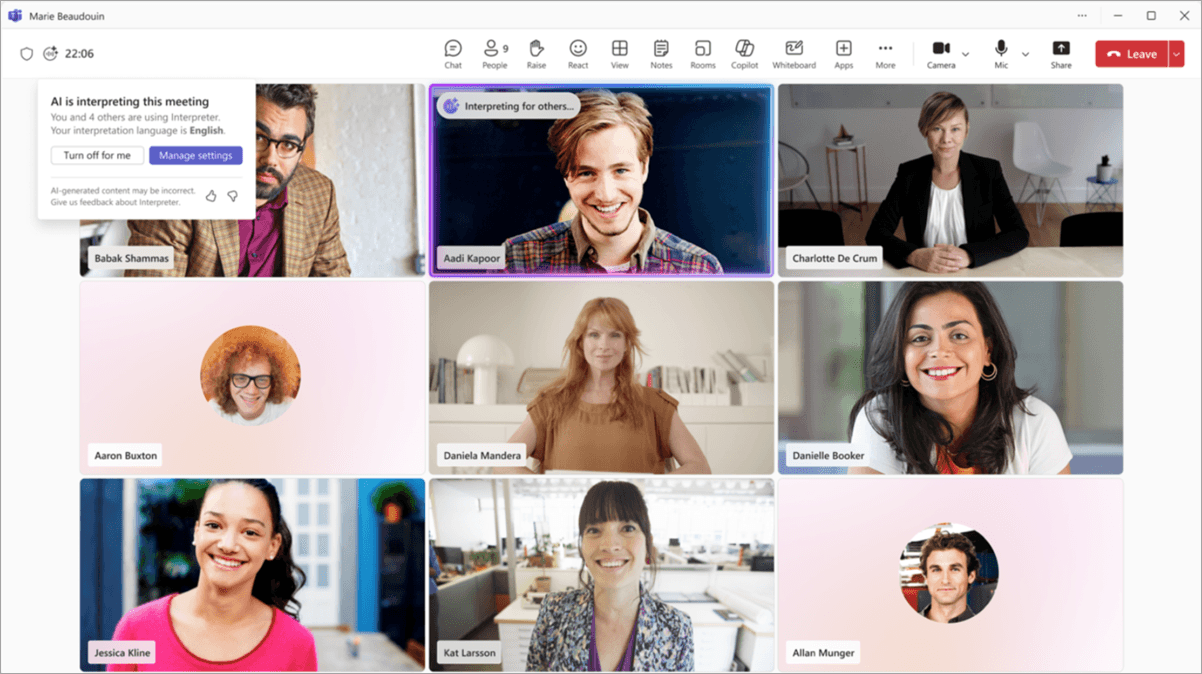
Teams मीटिंग के कैप्शन में जापानी से अंग्रेज़ी अनुवाद के लिए, कैप्शन चालू करें, बोली जाने वाली भाषा के रूप में जापानी चुनें और अंग्रेज़ी चुनने के लिए इस भाषा में अनुवाद करें विकल्प का इस्तेमाल करें। अंग्रेज़ी में बातचीत के साथ जापानी सबटाइटल दिखाने के लिए, इन सेटिंग्स में भाषाएँ उलट दें। अनूदित कैप्शन के लिए आयोजक या किसी प्रतिभागी के पास योग्य लाइसेंस होना ज़रूरी है; इनसे अनूदित ऑडियो नहीं बनता और न ही अनूदित ट्रांसक्रिप्ट अपने-आप सेव होता है। (support.microsoft.com)
दस्तावेज़ों की जाँच की तारीख: 19 नवंबर, 2026। यह गाइड कामकाजी मीटिंग के लिए है, मुख्य रूप से डेस्कटॉप पर Teams के लिए—टाउन हॉल या निजी अकाउंट के लिए नहीं। यह Microsoft के दस्तावेज़ों पर आधारित है, क्लाइंट ऐप को खुद इस्तेमाल करके किए गए परीक्षण पर नहीं; मेन्यू का लेआउट अलग हो सकता है।
आप जो करना चाहते हैं, उसे चुनें:
आपका लक्ष्य | यहाँ से शुरू करें |
|---|---|
जापानी में कही जा रही बातें तुरंत अंग्रेज़ी में पढ़ें | नीचे दी गई कैप्शन सेटिंग्स |
दोनों भाषाएँ बोलने वाले सहकर्मियों की बातें समझें | बहुभाषी स्पीच रिकग्निशन |
बाद में अंग्रेज़ी दस्तावेज़ की समीक्षा करें | मीटिंग के बाद ट्रांसक्रिप्ट का अनुवाद |
बोली गई बातों का अनुवाद सुनें | Teams Interpreter |
जापानी में बोलें और अंग्रेज़ी ऑडियो भेजें, या इसका उलटा करें | Deeptrue में जवाब देने का वर्कफ़्लो |
Teams मीटिंग के कैप्शन में जापानी से अंग्रेज़ी में अनुवाद कैसे करें?
बोली जाने वाली भाषा की सेटिंग Teams को बताती है कि किस भाषा की बोली पहचाननी है। अनुवाद की भाषा की सेटिंग बताती है कि आप किस भाषा में पढ़ना चाहते हैं। केवल इसलिए बोली जाने वाली भाषा अंग्रेज़ी पर सेट न करें कि आपको अंग्रेज़ी सबटाइटल चाहिए।
लोग किस भाषा में बोल रहे हैं | बोली जाने वाली भाषा की सेटिंग | अनुवाद की भाषा |
|---|---|---|
जापानी | जापानी | अंग्रेज़ी |
अंग्रेज़ी | अंग्रेज़ी | जापानी |
Microsoft अपने लाइव कैप्शन के दस्तावेज़ों में दोनों भाषाओं को स्पीच रिकग्निशन और कैप्शन अनुवाद के लिए समर्थित बताता है। (support.microsoft.com)
- Teams मीटिंग में शामिल हों और खोलें: अधिक कार्रवाइयाँ → कैप्शन।
- कैप्शन सेटिंग्स खोलें।
- जाँचें: बोली जाने वाली भाषा। चुनें: जापानी जब वक्ता जापानी बोल रहा हो और आपको इसे बदलने की अनुमति हो।
- ढूँढें: इस भाषा में अनुवाद करें और चुनें: अंग्रेज़ी।
- वक्ता से एक छोटा वाक्य बोलने को कहें। अगर नतीजा साफ़ तौर पर गलत हो, तो अनुवाद की लक्ष्य भाषा बदलने से पहले स्पीच रिकग्निशन की भाषा जाँच लें। (support.microsoft.com)
Microsoft के दस्तावेज़ों में एक से ज़्यादा इंटरफ़ेस का ज़िक्र है। इसकी पॉप-आउट कैप्शन गाइड में More actions → Language and speech → Show live captions का विकल्प मिलता है, और भाषा के कंट्रोल कैप्शन सेटिंग्स में होते हैं। मुख्य कैप्शन पेज पर अनुवाद का एक तरीका भी बताया गया है, जो RTT पैन के ज़रिए उपलब्ध है। यह उम्मीद न करें कि हर संगठन में एक जैसा मेन्यू दिखेगा; अपने क्लाइंट में उपलब्ध कंट्रोल के अनुसार आगे बढ़ें। (support.microsoft.com)
उल्टी दिशा में अनुवाद के लिए, अंग्रेज़ी की स्पीच रिकग्निशन और जापानी में अनुवाद का उपयोग करें। किसी भी चीज़ की तैयारी करते समय स्रोत और लक्ष्य भाषा के बीच यही अंतर बनाए रखें। जापानी–अंग्रेज़ी मीटिंग अनुवाद. (support.microsoft.com)
“अनुवाद करें” विकल्प क्यों नहीं दिख रहा या उपलब्ध नहीं है?
पहले पहचानें कि कौन-सा कंट्रोल नहीं दिख रहा है। कैप्शन, कैप्शन का अनुवाद और बोली जाने वाली भाषा बदलने की अनुमति—ये अलग-अलग मुद्दे हैं।
समस्या | क्या जाँचें | अगला व्यावहारिक कदम |
|---|---|---|
कैप्शन उपलब्ध नहीं हैं | आपका संगठन मीटिंग नीतियों के ज़रिए कैप्शन बंद कर सकता है | IT टीम से पूछें कि क्या मीटिंग के लिए कैप्शन चालू हैं |
कैप्शन काम कर रहे हैं, लेकिन 'इसमें अनुवाद करें' विकल्प नहीं दिख रहा है | आयोजक की ओर से दिया गया ऐक्सेस या आपका व्यक्तिगत लाइसेंस | आयोजक और IT से लाइसेंस की पुष्टि करने को कहें |
बोली जाने वाली भाषा बदली नहीं जा सकती | ट्रांसक्रिप्शन चालू रहने के दौरान लागू पाबंदियाँ | आयोजक, सह-आयोजक या ट्रांसक्रिप्शन शुरू करने वाले व्यक्ति से इसे ठीक करने को कहें |
इन जाँचों से पता चलता है कि समस्या नीतिगत पाबंदियों, लाइसेंस या बोली जाने वाली भाषा बदलने की अनुमतियों से जुड़ी है। (learn.microsoft.com)
ऐक्सेस कौन देता है? नवंबर 2026 तक, कैप्शन से जुड़े Microsoft के मुख्य सहायता पेज पर यह बताया गया है:
- ऐसा आयोजक जिसके पास Teams Premium या Microsoft Copilot सभी प्रतिभागियों के लिए अनुवादित कैप्शन और ट्रांसक्रिप्शन सक्षम करता है।
- आयोजक की ओर से ऐक्सेस न मिलने पर, जिस प्रतिभागी के पास Teams Premium या Microsoft 365 Copilot है, उसे इस भाषा में अनुवाद करें विकल्प मिलता है। (support.microsoft.com)
दस्तावेज़ों में एक अंतर है जिसे जानना ज़रूरी है: Microsoft के कुछ एडमिन और सुलभता संबंधी पेज अब भी बताते हैं कि अनुवाद केवल Premium में उपलब्ध है, जबकि मुख्य कैप्शन और बहुभाषी वाक् पहचान के सहायता पेजों पर भी Copilot का उल्लेख है। केवल सब्सक्रिप्शन के सामान्य नाम पर भरोसा करने के बजाय, IT से पुष्टि करें कि आपको वास्तव में कौन-सा लाइसेंस असाइन किया गया है। (learn.microsoft.com)
ट्रांसक्रिप्शन के दौरान, बोली जाने वाली भाषा बदलने का अधिकार केवल आयोजकों, सह-आयोजकों, ट्रांसक्रिप्शन शुरू करने वाले व्यक्ति या उस फ़ीचर को शुरू करने वाले व्यक्ति को होता है जिसके ज़रिए ट्रांसक्रिप्शन शुरू हुआ था। भाषा बदलने के लिए किसी अधिकृत व्यक्ति से कहें; केवल किसी सेटिंग का ऐक्सेस वापस पाने के लिए चालू ट्रांसक्रिप्शन बंद न करें। (support.microsoft.com)
Microsoft के प्रशासन संबंधी दिशानिर्देशों में यह भी कहा गया है कि आयोजक और ट्रांसक्रिप्शन शुरू करने वाले व्यक्ति, दोनों के पास ट्रांसक्रिप्शन की अनुमति होनी चाहिए। खास तौर पर कैप्शन से जुड़े वर्कफ़्लो के लिए, देखें Teams में अनुवादित कैप्शन। (learn.microsoft.com)
अगर प्रतिभागी बारी-बारी से जापानी और अंग्रेज़ी में बोलें तो क्या करें?
इस्तेमाल करें बहुभाषी स्पीच रिकग्निशन, जहाँ यह उपलब्ध हो, ताकि बार-बार एक ही रिकग्निशन भाषा को बदलना न पड़े। नवंबर 2026 तक, Microsoft के दस्तावेज़ों के अनुसार, इसमें अंग्रेज़ी और जापानी का सपोर्ट है, यह Teams Premium या Microsoft Copilot के साथ उपलब्ध है, और Interpreter को सक्रिय किए बिना हर प्रतिभागी अपनी बोली जाने वाली भाषा चुन सकता है। (support.microsoft.com)
आयोजक मीटिंग से पहले इसकी तैयारी कर सकते हैं:
- कैलेंडर में मीटिंग का इवेंट खोलें।
- चुनें विकल्प → रिकॉर्डिंग और ट्रांसक्रिप्शन।
- बहुभाषी स्पीच रिकग्निशन चालू करें।
- बदलाव लागू करें। (support.microsoft.com)
इसके बाद प्रतिभागी अपनी भाषा की सेटिंग खुद तय कर सकते हैं:
प्रतिभागी | उनके बोलने की भाषा | अनुवाद के लिए चुनी गई भाषा |
|---|---|---|
अंग्रेज़ी बोलने वाले सहकर्मी | अंग्रेज़ी | अंग्रेज़ी, जापानी में कही गई बातें पढ़ने के लिए |
जापानी बोलने वाले सहकर्मी | जापानी | जापानी, अंग्रेज़ी में दिए गए योगदान पढ़ने के लिए |
अनुवाद की लक्ष्य भाषा आपकी पढ़ने की पसंद है, न कि इस बात की घोषणा कि आप कौन-सी भाषा बोलते हैं। जापानी बोलने वाला कोई प्रतिभागी अगर अंग्रेज़ी अनुवाद देखना चाहता है, तो वह अपनी बोली जाने वाली भाषा के रूप में जापानी और लक्ष्य भाषा के रूप में अंग्रेज़ी चुन सकता है। (support.microsoft.com)
यह एक ही भाषा में होने वाली मीटिंग में स्पीच रिकग्निशन की भाषा बदलने से अलग है। ऐसा करने से सिर्फ़ आपके डिस्प्ले के बजाय सभी के लिए स्पीच रिकग्निशन प्रभावित हो सकता है। Microsoft के बहुभाषी सेटअप के निर्देशों का पालन करें। (support.microsoft.com)
मीटिंग से पहले, हर प्रतिभागी से उस भाषा में एक वाक्य बोलने को कहें जिसमें वे आम तौर पर बात करते हैं, और जाँचें कि दोनों तरफ़ कैप्शन सही दिख रहे हैं। यह तैयारी की जाँच है, अनुवाद की गुणवत्ता की गारंटी नहीं।
मीटिंग के बाद ट्रांसक्रिप्ट का अनुवाद कैसे करें?
लाइव कैप्शन सेव नहीं होते, और Teams मूल ट्रांसक्रिप्ट सेव करता है—लाइव अनुवादित ट्रांसक्रिप्ट का इतिहास नहीं। यह न मानें कि जापानी भाषा में हुई मीटिंग के दौरान आपने जो अंग्रेज़ी टेक्स्ट पढ़ा था, वह बाद में अंग्रेज़ी में डाउनलोड के लिए उपलब्ध होगा। (learn.microsoft.com)
लाइव ट्रांसक्रिप्ट का अनुवाद करने के लिए उसका पैनल खोलें, भाषा की सेटिंग खोलें, अनुवाद चालू करें और अनुवाद की भाषा चुनें। हालांकि, देर से जुड़ने वाले प्रतिभागियों को लाइव ट्रांसक्रिप्ट का अनुवाद केवल उनके जुड़ने के समय से ही दिखता है। इन अंतरों की जानकारी Microsoft की इस गाइड में दी गई है: ट्रांसक्रिप्ट गाइड। (support.microsoft.com)
अनुवादित दस्तावेज़ कैसे बनाएं?
अनुमति के साथ ट्रांसक्रिप्ट डाउनलोड करें, फिर Word के दस्तावेज़ अनुवाद फ़ीचर का उपयोग करें:
- Teams में मीटिंग चैट खोलें।
- चुनें: रिकैप → ट्रांसक्रिप्ट → डाउनलोड।
- डाउनलोड करें: .docx फ़ॉर्मैट में ट्रांसक्रिप्ट। आयोजक और सह-आयोजक डिफ़ॉल्ट रूप से .docx या .vtt फ़ाइल डाउनलोड कर सकते हैं; अन्य प्रतिभागियों की अनुमतियाँ संगठन की नीतियों पर निर्भर करती हैं।
- मूल दस्तावेज़ सुरक्षित रखें और मूल पाठ में नामों, आँकड़ों और महत्वपूर्ण शब्दावली की जाँच करें।
- दस्तावेज़ को Word में खोलें और चुनें: समीक्षा → अनुवाद → दस्तावेज़ का अनुवाद।
- जापानी ट्रांसक्रिप्ट के लिए लक्ष्य भाषा के तौर पर अंग्रेज़ी चुनें—या अंग्रेज़ी ट्रांसक्रिप्ट के लिए जापानी—और अनुवादित कॉपी बनाएँ। (support.microsoft.com)
इसमें दो दस्तावेज़ित सुविधाओं का एक साथ इस्तेमाल होता है; यह Teams का कोई खास “अनुवादित ट्रांसक्रिप्ट एक्सपोर्ट करें” कमांड नहीं है. Microsoft के Word में अनुवाद करने के निर्देश Microsoft 365 सब्सक्राइबर और Office 2021 उपयोगकर्ताओं के लिए हैं। इनके लिए इंटरनेट एक्सेस और कनेक्टेड एक्सपीरियंस ज़रूरी हैं। (support.microsoft.com)
मीटिंग की सामग्री के लिए केवल अपने संगठन की ओर से स्वीकृत स्टोरेज या प्लेटफ़ॉर्म का इस्तेमाल करें। अगर आप ट्रांसक्रिप्ट डाउनलोड नहीं कर पा रहे हैं, तो अनुमतियों को दरकिनार करने की कोशिश करने के बजाय आयोजक से इसे माँगें।
रिकॉर्डिंग के साथ अनुवादित टेक्स्ट कैसे जोड़ें?
Microsoft 365 में वीडियो ट्रांसक्रिप्ट का अनुवाद करने के लिए एक अलग वर्कफ़्लो है, जिसका शुल्क उपयोग के हिसाब से लगता है:
- वीडियो के मालिक से रिकॉर्डिंग की ये सेटिंग खोलने को कहें: वीडियो सेटिंग → ट्रांसक्रिप्ट और कैप्शन.
- पुष्टि करें कि मूल भाषा का ट्रांसक्रिप्ट मौजूद है। OneDrive या SharePoint में मौजूद रिकॉर्डिंग के लिए Teams ट्रांसक्रिप्ट से कैप्शन उपलब्ध हो सकते हैं। अगर केवल रिकॉर्डिंग मौजूद है, तो मालिक या एडिटर वीडियो प्लेयर से ट्रांसक्रिप्ट जनरेट कर सकते हैं, बशर्ते टेनेंट और साइट सेटिंग इसकी अनुमति देती हों।
- चुनें: अनुवाद करें, फिर मूल और अनुवाद की भाषाएँ चुनें।
- अनुवाद जनरेट होने के बाद, दर्शक अनुवादित कैप्शन या ट्रांसक्रिप्ट चुन सकते हैं। जनरेट किए गए अनुवाद डाउनलोड और एडिट भी किए जा सकते हैं। (support.microsoft.com)
यह अनुवाद करें बटन के लिए पहले से मौजूद ट्रांसक्रिप्ट ज़रूरी है। इसके अलावा, एडमिन की ओर से इसे सक्षम करना, उसी टेनेंट में Azure सब्सक्रिप्शन के रिसोर्स, पे-एज़-यू-गो बिलिंग का कॉन्फ़िगरेशन और डॉक्यूमेंट प्रोसेसिंग भी आवश्यक हैं। इसके इस्तेमाल की बिलिंग अलग से होती है; यह केवल लाइव अनुवादित कैप्शन मिलने के साथ शामिल कोई सुविधा नहीं है। अनुवाद की मीटरिंग में शुल्क सफलतापूर्वक अनुवाद तैयार होने पर लगता है, उसे देखने पर नहीं। Microsoft की वीडियो अनुवाद संबंधी आवश्यकताएँ और ट्रांसक्रिप्ट तैयार करने संबंधी गाइड देखें। (support.microsoft.com)
अंत में, अनुवादित इंटेलिजेंट रीकैप, पूरी अनुवादित ट्रांसक्रिप्ट नहीं है। नवंबर 2026 तक, Microsoft के एडमिन डॉक्यूमेंटेशन में बहुभाषी इंटेलिजेंट रीकैप को पब्लिक प्रीव्यू के रूप में चिह्नित किया गया है। इसमें अंग्रेज़ी और जापानी शामिल हैं, और बताया गया है कि यह प्रतिभागी के लाइव ट्रांसक्रिप्शन के लिए चुनी गई अनुवाद की भाषा का उपयोग करता है। इसके लिए पात्र Microsoft 365 और Teams लाइसेंस के साथ Teams Premium या Microsoft Copilot भी आवश्यक है। रीकैप को सारांश मानें, शब्दशः रिकॉर्ड नहीं। (learn.microsoft.com)
इससे जुड़ी तैयारी के लिए Teams ट्रांसक्रिप्ट वर्कफ़्लो देखें।
Teams Interpreter से जापानी–अंग्रेज़ी अनुवाद का ऑडियो कैसे सुनें?
Teams Interpreter सिर्फ़ टेक्स्ट नहीं, बल्कि अनुवादित ऑडियो देता है। Microsoft के एडमिनिस्ट्रेटिव दस्तावेज़ में, जिसे 18 नवंबर, 2026 को अपडेट किया गया था, दो अलग-अलग अनुभवों का ज़िक्र है:
मोड | दुभाषिया अनुवाद किसे सुनाई देता है? | ऐक्सेस और सीमाएँ |
|---|---|---|
एक साथ | वह पात्र उपयोगकर्ता जो अपने लिए सुनने की सुविधा चालू करता है | पात्र Microsoft 365, Teams और Copilot लाइसेंस; हर उपयोगकर्ता को हर महीने 20 घंटे, अतिरिक्त ऐक्सेस उपलब्ध क्षमता पर निर्भर है |
बारी-बारी से | हर वक्ता की बारी खत्म होने के बाद सभी को दुभाषिया अनुवाद सुनाई देता है | पात्र आयोजक के पास Microsoft Copilot (Premium), बेस Microsoft 365 और Teams लाइसेंस होने चाहिए और Copilot Credits की बिलिंग चालू होनी चाहिए; दो भाषाएँ और अधिकतम 50 प्रतिभागी |
पात्र आयोजक के बारी-बारी से दुभाषिया अनुवाद की सुविधा चालू करने के बाद, प्रतिभागी इसे सुन सकते हैं, चाहे उनके पास अपना Copilot लाइसेंस हो या नहीं। इसका यह मतलब नहीं है कि कोई भी Interpreter मोड चालू करने से सभी को एक जैसा अनुभव मिलता है। दोनों मोड संगठन की Interpreter मीटिंग पॉलिसी से नियंत्रित होते हैं। Microsoft की हर मोड के लिए मौजूदा आवश्यकताएँ देखें. (learn.microsoft.com)
डेस्कटॉप पर:
- खोलें: More actions → Interpreter.
- मोड चुनें।
- एक साथ सुनने के लिए, चुनें अंग्रेज़ी ताकि जापानी में कही गई बातें अंग्रेज़ी में सुन सकें, या चुनें जापानी उलटी दिशा में अनुवाद सुनने के लिए।
- क्रमिक इंटरप्रिटेशन के लिए, पात्र आयोजक दो भाषाओं के तौर पर अंग्रेज़ी और जापानी चुनता है।
- चुनें: चालू करें। (learn.microsoft.com)
क्रमिक इंटरप्रिटेशन के लिए Copilot Credits की बिलिंग संबंधी आवश्यकताएँ अलग हैं। यह न मानें कि इसमें भी एक साथ इंटरप्रिटेशन वाले मोड में शामिल उपयोग सीमा लागू होती है; इसका इस्तेमाल करने से पहले IT टीम से लागू शुल्कों की पुष्टि कर लें। (learn.microsoft.com)
Microsoft ने चेतावनी दी है कि रिकॉर्डिंग में Interpreter का अनुवादित ऑडियो शामिल नहीं होता है, और तेज़ी से या एक साथ कई लोगों के बोलने, नामों, लिंग और तकनीकी शब्दों से जुड़ी समस्याएँ आ सकती हैं। अनुवादित ऑडियो के लिए समय दें, खासकर जब एक व्यक्ति के बाद दूसरा बोलने वाला हो। इन सीमाओं और सेटअप की जानकारी यहाँ दी गई है: Interpreter यूज़र गाइड। (support.microsoft.com)
पढ़कर और सुनकर समझने के बीच के व्यापक अंतर के बारे में जानने के लिए देखें: Teams में इंटरप्रिटेशन।
Deeptrue से अपनी भाषा में जवाब कैसे दें?
अगर आपकी मुख्य समस्या सिर्फ़ कैप्शन समझना नहीं, बल्कि जवाब देना है, तो Deeptrue, Teams के साथ इस्तेमाल करने के लिए एक अलग डेस्कटॉप वर्कफ़्लो देता है। नवंबर 2026 तक, इसमें इनका सपोर्ट उपलब्ध है: macOS 13+ और Windows 10+. इसे केवल वही व्यक्ति चलाता है जिसे अनुवाद चाहिए; बाकी प्रतिभागियों को न कुछ इंस्टॉल करना होता है, न अकाउंट बनाना होता है, और न ही मीटिंग में किसी बॉट को आमंत्रित करना पड़ता है।
अगर कोई जापानी बोलने वाला प्रतिभागी चाहता है कि उसके अंग्रेज़ी बोलने वाले सहकर्मियों को उसकी बात अंग्रेज़ी में सुनाई दे, तो:
- Teams के साथ Deeptrue खोलें।
- अनुवाद की दिशा सेट करें: जापानी → अंग्रेज़ी और इस्तेमाल करें इंटरप्रेटर मोड।
- Teams में, मीटिंग के माइक्रोफ़ोन के तौर पर Deeptrue Microphone चुनें।
- जापानी में बोलें। Deeptrue उस वर्चुअल माइक्रोफ़ोन के ज़रिए स्वाभाविक लगने वाली AI-जनरेटेड आवाज़ में अंग्रेज़ी अनुवाद सुनाता है।
अंग्रेज़ी बोलने वाले सहकर्मी का जवाब जापानी में सुनने के लिए, भाषाओं की दिशा बदलकर अंग्रेज़ी → जापानी कर दें।
इन सुविधाओं को अलग-अलग समझें:
ज़रूरत | Deeptrue की सुविधा | क्या होता है |
|---|---|---|
दूसरों की बात पढ़ना | लाइव अनुवादित कैप्शन | मूल बातचीत और उसका अनुवाद मीटिंग स्क्रीन पर एक अर्ध-पारदर्शी ओवरले में दिखाई देते हैं |
अनुवादित आवाज़ भेजना | इंटरप्रेटर मोड | AI से बनी अनूदित आवाज़ Deeptrue Microphone के ज़रिए भेजी जाती है |
लक्षित भाषा में खुद बोलें | स्मार्ट सुझाव (असिस्टेंट मोड) | सुझाए गए वाक्य स्क्रीन पर दिखते हैं, जिन्हें आप अपनी आवाज़ में पढ़कर बोल सकते हैं |
जापानी बोलने वालों के लिए, उच्चारण गाइड वाक्यों को काताकाना में दिखा सकती है, ताकि उन्हें पढ़कर बोलना आसान हो। यह बोलने में मदद करने वाला फ़ीचर है, आवाज़ के ज़रिए इंटरप्रिटेशन नहीं।
एक छोटा-सा ऑडियो चेक करें और एक बार में इंटरप्रिटेशन की आवाज़ भेजने के लिए एक ही रास्ते का इस्तेमाल करें, ताकि सुनने वालों को पता रहे कि किस आवाज़ पर ध्यान देना है। अगर वर्चुअल माइक्रोफ़ोन उपलब्ध न हो, तो मदद के लिए देखें: वर्चुअल ऑडियो की समस्याएँ हल करने की गाइड।
आपको किन जापानी नामों, शब्दों और संख्याओं की तैयारी करनी चाहिए?
कॉल से पहले, एक छोटी रेफ़रेंस शीट तैयार करें, जिसमें ये शामिल हों:
- प्रतिभागियों के नाम कांजी में और रोमन अक्षरों में उनकी पसंदीदा वर्तनी।
- प्रोडक्ट के नाम, मॉडल नंबर और प्रोडक्ट कोड।
- विभागों के नाम और उनके सहमति से तय किए गए अंग्रेज़ी नाम।
- तकनीकी शब्द और आंतरिक रूप से इस्तेमाल होने वाले संक्षिप्त शब्दों के अभिप्रेत अर्थ।
एक काल्पनिक शब्दावली अभ्यास के लिए, मान लें कि कोई टीम アサイン शब्द का इस्तेमाल करती है। लिखें कि यहाँ अंग्रेज़ी में इसका अभिप्रेत अर्थ assign, assignment या उस संदर्भ में कोई और विशिष्ट अर्थ है। यह न मानें कि हर काताकाना शब्द का अंग्रेज़ी में एक ही निश्चित समकक्ष होता है।
बड़ी संख्याओं की अलग से जाँच करनी चाहिए:
जापानी इकाई | पूरी संख्या अंकों में | अंग्रेज़ी समतुल्य |
|---|---|---|
千 | 1,000 | एक हज़ार |
万 | 10,000 | दस हज़ार |
百万 | 1,000,000 | दस लाख |
億 | 100,000,000 | दस करोड़ |
十億 | 1,000,000,000 | एक अरब |
खास तौर पर, 億 का मतलब दस करोड़ है, एक अरब नहीं।
पुष्टि के लिए एक काल्पनिक संवाद:
「1億円、つまり100,000,000円ですね?」 “पुष्टि के लिए पूछ रहा हूँ, यह दस करोड़ जापानी येन हैं, सही?”
लिखें JPY 100,000,000 चैट में, ताकि अंकों और मुद्रा की पुष्टि हो सके। विनिमय दर के हिसाब से राशि बदलने की ज़रूरत नहीं है।
Deeptrue में तैयारी के लिए, कस्टम निर्देश / संदर्भ जोड़ें से आप मीटिंग की फ़ाइलें या नोट्स अपलोड कर सकते हैं या सुझावों को बेहतर बनाने के लिए निर्देश दे सकते हैं। इसे तैयारी में मदद करने वाली सुविधा समझें—यह गारंटी नहीं कि हर आउटपुट में तय शब्दावली का ही इस्तेमाल होगा।
मीटिंग से पहले, उसके दौरान और बाद में किन बातों की जाँच करनी चाहिए?
- पहले: कैप्शन, दस्तावेज़ या ऑडियो चुनें; एक्सेस की पुष्टि करें; दोनों जापानी–अंग्रेज़ी दिशाओं में अनुवाद का परीक्षण करें; नाम और आँकड़े तैयार रखें; वॉइस ट्रांसलेशन का इस्तेमाल कर रहे हों तो बाहर भेजे जाने वाले ऑडियो के लिए माइक्रोफ़ोन जाँचें।
- दौरान: अनुवाद को दोष देने से पहले जाँच लें कि स्पीच रिकग्निशन के लिए सही भाषा चुनी गई है। महत्वपूर्ण संख्याओं की लिखित पुष्टि करें और हर वक्ता को अपनी बात पूरी करने दें। ज़रूरत के अनुसार कैप्शन या इंटरप्रिटेशन का वर्कफ़्लो तैयार रखें।
- बाद में: अधिकृत मूल ट्रांसक्रिप्ट माँगें, दस्तावेज़ या रिकॉर्डिंग पर आधारित अनुवाद चुनें और मूल स्रोत से मिलान करके फ़ैसलों की पुष्टि करें। ट्रांसक्रिप्ट वर्कफ़्लो अपनाएँ, यह मानकर न चलें कि लाइव अनुवाद का टेक्स्ट सेव हो गया था।
अगर आप डेस्कटॉप से जवाब देने का वर्कफ़्लो आज़माना चाहते हैं, तो Deeptrue डाउनलोड करें। फ़्री प्लान $0 है, जिसमें 60 मिनट शामिल हैं, हर सेशन में अधिकतम 60 मिनट; देखें कीमतें पर प्लान की जानकारी।
अक्सर पूछे जाने वाले सवाल
Teams में जापानी में कही गई बातों के अंग्रेज़ी कैप्शन कैसे दिखाएँ?
कैप्शन चालू करें, बोली जाने वाली भाषा जापानी पर सेट करें और “Translate to” में अंग्रेज़ी चुनें। अगर मीटिंग में अलग-अलग भाषाओं में बातचीत होती है, तो आयोजक से बहुभाषी स्पीच रिकग्निशन चालू करने को कहें, जहाँ यह सुविधा उपलब्ध हो। (support.microsoft.com)
क्या मैं अपना Teams Premium लाइसेंस खरीदे बिना अनुवादित कैप्शन इस्तेमाल कर सकता हूँ?
हाँ, अगर आयोजक के लाइसेंस से इसकी सुविधा उपलब्ध हो। नवंबर 2026 तक की जानकारी के अनुसार, Microsoft के कैप्शन से जुड़े मुख्य सहायता पेज पर बताया गया है कि आयोजक के पास Teams Premium या Microsoft Copilot लाइसेंस होने पर सभी प्रतिभागियों को अनुवादित कैप्शन की सुविधा मिलती है। अन्यथा, अपने लाइसेंस के बारे में IT से जाँच कराएँ। (support.microsoft.com)
Teams में “Translate to” विकल्प क्यों नहीं दिख रहा है?
जाँचें कि आयोजक के लाइसेंस से यह सुविधा उपलब्ध है या नहीं और आपको कौन-सा लाइसेंस दिया गया है। अगर कैप्शन ही नहीं दिख रहे हैं, तो मीटिंग पॉलिसी के बारे में IT से पूछें। बोली जाने वाली भाषा बदलने का विकल्प लॉक होना एक अलग समस्या है। ऐसी स्थिति में आयोजक या ट्रांसक्रिप्शन शुरू करने वाले व्यक्ति को भाषा बदलनी पड़ सकती है। (learn.microsoft.com)
क्या Teams मीटिंग के दौरान मुझे दिखा अनुवादित ट्रांसक्रिप्ट सेव करता है?
नहीं—यह अपने-आप सेव नहीं होता। लाइव अनुवाद वाला संस्करण सहेजा नहीं जाता। अनुवादित रिकॉर्ड के लिए, ऐसे मूल ट्रांसक्रिप्ट का दस्तावेज़ अनुवाद करें जिसे इस्तेमाल करने की आपको अनुमति हो, या अलग से कॉन्फ़िगर किए गए वीडियो ट्रांसक्रिप्ट अनुवाद वर्कफ़्लो का उपयोग करें। (support.microsoft.com)
क्या मैं जापानी में बोल सकता हूँ और दूसरे प्रतिभागी उसे अंग्रेज़ी में सुन सकते हैं?
हाँ। Teams में आयोजक द्वारा चालू किया जाने वाला क्रमिक इंटरप्रेटर मोड अंग्रेज़ी और जापानी को सपोर्ट करता है, बशर्ते इसकी ज़रूरी शर्तें और बिलिंग संबंधी आवश्यकताएँ पूरी हों। (learn.microsoft.com) इसके अलावा, Deeptrue Interpreter Mode जापानी में कही गई बातों का अनुवाद AI से जनरेट की गई अंग्रेज़ी आवाज़ में कर सकता है, जिसे Teams में Deeptrue Microphone के ज़रिए भेजा जाता है।
संबंधित लेख
Teams Interpreter Agent लाइसेंस: Copilot और गेस्ट के लिए नियम
Premium या Copilot खरीदने से पहले Teams Interpreter एजेंट के लाइसेंस, गेस्ट की पाबंदियों और लागत की जाँच करें।
2025 गाइड: Microsoft Teams में लाइव अनुवाद & एआई वॉयस इंटरप्रिटेशन
Microsoft Teams में रियल-टाइम अनुवाद सीखें। Zoom, Teams, Meet और Webex के AI इंटरप्रेटर Deeptrue से तुलना करें।
Stay in the loop
Get the latest Deeptrue updates and industry insights delivered to your inbox.