

在跨國會議中,真正的挑戰不是連線,而是 理解彼此的語言。
2026 年 11 月更新: Teams 的 Interpreter 代理程式現已支援九種語言的語音翻譯,包括日文、韓文和中文,但每位聽眾都必須擁有 Microsoft 365 Copilot 授權,每位使用者每月可使用 20 小時的同步口譯服務(Microsoft Learn)。翻譯即時字幕仍須由會議主辦人具備 Teams Premium 授權。如果您以來賓身分加入其他公司的 Teams 會議,或只有您需要翻譯,Deeptrue 可直接在您自己的電腦上執行,任何人都不必變更授權。 了解如何使用 Deeptrue 翻譯 Teams 會議
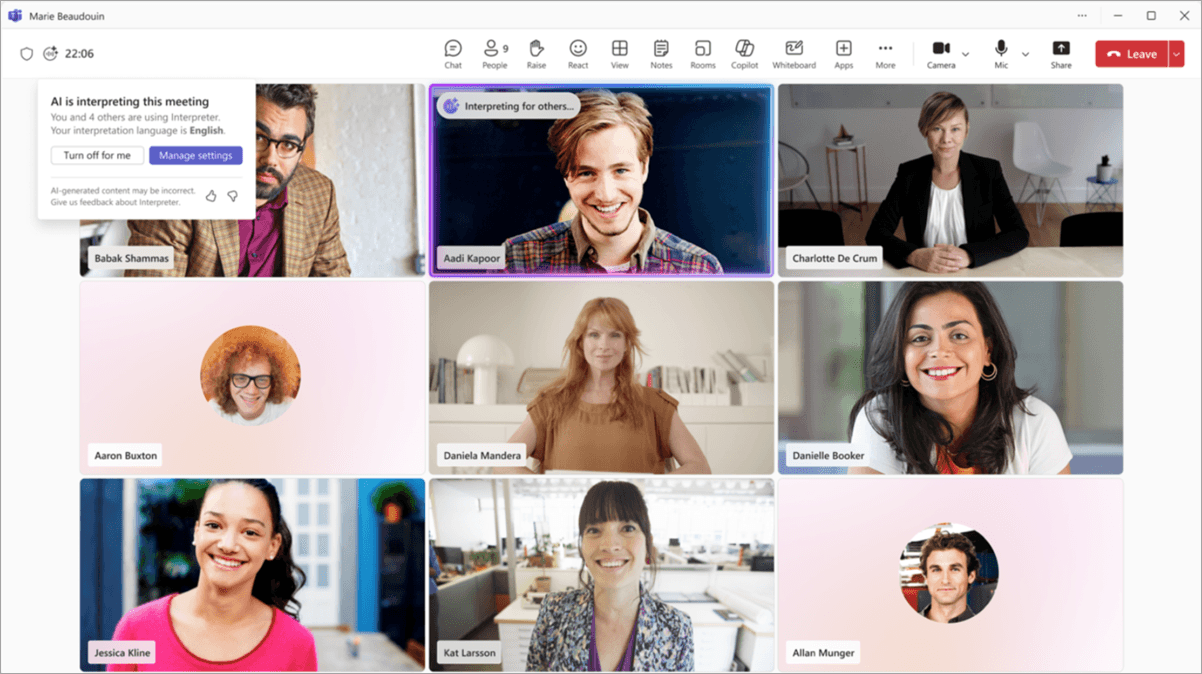
Microsoft Teams 現已提供即時翻譯和 AI 語音同步口譯功能,但
授權要求和使用限制往往讓人感到困惑。
本指南將清楚說明:
- Teams 即時翻譯與 AI 同步口譯的運作方式
- 所需授權與使用限制
- 適用於 Zoom、Teams、Meet 和 Webex 的跨平台替代方案
🔍 Teams 即時翻譯概覽

(圖片:Teams)
Teams 支援:
- 將語音即時轉為文字字幕
- 多語言字幕翻譯
- 韓文、英文、日文、西班牙文等多種語言
自 2025 年起,Microsoft 365 Copilot 使用者已陸續獲得 AI 語音口譯,
可透過合成語音,即時將發言內容翻譯成另一種語言。
此功能正逐步推出,實際開放情況取決於租用戶設定。
💬 如何在 Teams 中啟用即時字幕

(圖片:Teams)
- 開啟 Teams 應用程式(須使用最新版本)
- 加入會議
- 點選 … 更多
- 前往 語言與語音
- 選取 開啟即時字幕
- 選擇 口說語言 和 翻譯為 語言
也可以預先啟用此功能,請前往 會議選項。
🗣️ 如何使用 Teams AI 語音口譯
AI 語音口譯會聆聽發言、進行翻譯,並以選定的語言播放翻譯後的語音。
支援模擬使用者本人的聲音,或使用系統產生的語音。
此功能目前仍在 分階段推出,可用性因租用戶與授權而異。
✅ Teams AI 口譯使用需求
(圖片來源:Teams)
⚠️ 重要規定:
主持人 以及所有想收聽口譯音訊的參與者 都必須具備 Copilot。
角色 | 所需授權 |
|---|---|
啟用口譯功能的主持人 | Microsoft 365 基本授權+包含 Teams 的方案+Copilot |
收聽口譯音訊的參與者 | Microsoft 365 基礎授權 + 包含 Teams 的方案 + Copilot |
來賓/匿名使用者/Teams 免費版使用者 | ❌ 不支援 |
其他條件:
- 組織管理員必須啟用此功能
- 每月使用上限為 每位使用者 20 小時
- 依地區與租用戶逐步推出
🛠 如何在會議中啟用口譯工具
(圖片:Teams)
- 加入 Teams 會議
- 點選 … 更多
- 前往 語言與語音
- 點選 開啟口譯員
- 選擇目標語言
- 調整原音與口譯語音的音量平衡
- 視需要啟用 模擬我的聲音
💰 授權與價格總覽
方案 | 翻譯字幕 | 語音口譯 | 參考價格 |
|---|---|---|---|
Teams 免費版 | ❌ 僅限英文字幕 | ❌ 無 | 免費 |
Teams Premium | ✅ 有 | ❌ 無 | 每位使用者每月約 10 美元 |
Microsoft 365 + Teams + Copilot | ✅ 有 | ✅ 有 (每月約 20 小時) | 每位使用者每月約 42–66 美元 |
價格依地區、合約期限及企業協議而異。
🚫 Teams 翻譯與口譯的限制
限制 | 詳細說明 |
|---|---|
主持人須具備授權 | 主持人須具備 Copilot 授權才能啟用 |
參與者須具備授權 | 未具備 Copilot 授權的參與者無法聆聽口譯音訊 |
不支援外部來賓 | 來賓、匿名使用者及 Teams 免費版使用者無法使用口譯功能 |
須由管理員設定原則 | 使用者無法自行啟用 |
使用時數上限 | 每位使用者每月約 20 小時 |
平台限制 | 僅限在 Teams 內使用 |
分階段推出 | 尚未開放所有組織使用 |
⚠️ 即使 你 已擁有 Copilot,其他人仍無法聽到口譯語音,除非 他們也有 Copilot。
🌍 Deeptrue:隨時隨地即時翻譯與同步口譯

Deeptrue 支援 Zoom、Microsoft Teams、Google Meet、Webex 等多種平台。
✅ 即時翻譯字幕
✅ 智慧語句建議
✅ 自動產生會議記錄
✅ AI 語音口譯(你的語音 → 目標語言)
新用戶可享 60 分鐘免費使用。
🗣 如何使用 Deeptrue 字幕

- 下載請至 deeptrue.org (Mac / Windows)
- 選擇 我的語言 → 對方語言
- 範例:韓文 → 英文
- 加入會議並啟動 Deeptrue
- 翻譯內容會自動顯示
🎧 Deeptrue AI 語音口譯設定

Deeptrue 會即時翻譯您的發言,並以語音傳達給其他人。
Mac:
- 啟動 Deeptrue
- 選擇麥克風輸入 → Deeptrue Microphone
Windows:
- 啟動 Deeptrue
- 安裝 VB-Cable
- 選擇 CABLE Output (VB-Audio Virtual Cable) 作為麥克風
接著,只要用自己的語言說話 → 對方就能聽到翻譯後的語音。
💡 Deeptrue 的最佳使用情境
- 國際業務通話
- 投資人簡報
- 客戶支援會議
- 跨國協作
- 面試與招募
延遲極低,語音輸出自然流暢。
📊 Teams 與 Deeptrue 比較
功能 | Microsoft Teams | Deeptrue |
|---|---|---|
文字字幕 | ✅ 支援 | ✅ 支援 |
AI 語音同步口譯 | ⚠️ 需有 Copilot 並由管理員設定 | ✅ 是 |
支援外部參與者 | ❌ 否 (對方需要 Copilot) | ✅ 是 (其他人無需授權) |
自行啟用 | ❌ 否 (須由主持人啟用,並符合管理員政策) | ✅ 有 |
跨平台支援 | ❌ 僅限 Teams | ✅ Zoom / Teams / Meet / Webex |
設定 | 管理員與已獲授權的使用者 | 安裝後即可開始使用 |
免費試用 | ❌ 無 | ✅ 60 分鐘 |
使用量限制 | ⚠️ 每月約 20 小時 | 各方案皆含使用時數,並可加購額外時數 |
📎 結論
Microsoft Teams 提供強大的多語言支援 適用於 Microsoft 365 環境。
不過,使用時需具備以下條件:
- Microsoft 365 + Teams + Copilot
- 由管理員啟用
- 所有想收聽口譯音訊的參與者都需要 Copilot
- 不支援外部來賓或免費帳號
因此,Teams 的口譯功能最適合:
統一採用 Microsoft 工具的企業內部會議。
若用於對外溝通,例如業務洽談、投資人會議、客戶交流或跨平台通話,Teams 的使用條件可能成為障礙。
Deeptrue 提供:
- 跨平台支援
- 其他參與者無須授權
- 立即啟用
- 免費使用選項,並可彈性加購使用時數
面對 2025 年的全球溝通需求,最實用的做法是:
內部協作時,使用 Teams 的內建功能,
並導入 Deeptrue 這類獨立的 AI 同步口譯解決方案
來處理對外及跨平台的溝通。
相關文章
視訊會議即時翻譯的 5 種解決方案
比較 Zoom、Google Meet、Microsoft Teams、Webex 與 Deeptrue 的即時翻譯功能,了解各平台的特色與差異,協助您依照團隊需求,為視訊會議選擇合適的即時翻譯方案。
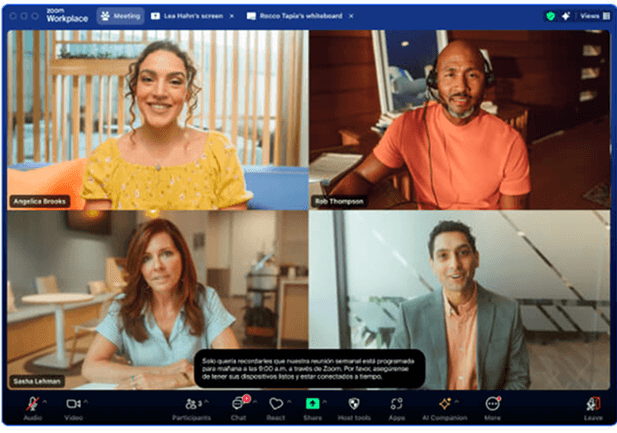
2026 年 Zoom 即時翻譯指南
了解 Zoom 的翻譯字幕與 AI Voice Translator,並掌握何時選用 Deeptrue 的即時字幕與語音同步口譯更合適,為視訊會議選擇符合需求的即時翻譯方式。
Stay in the loop
Get the latest Deeptrue updates and industry insights delivered to your inbox.