

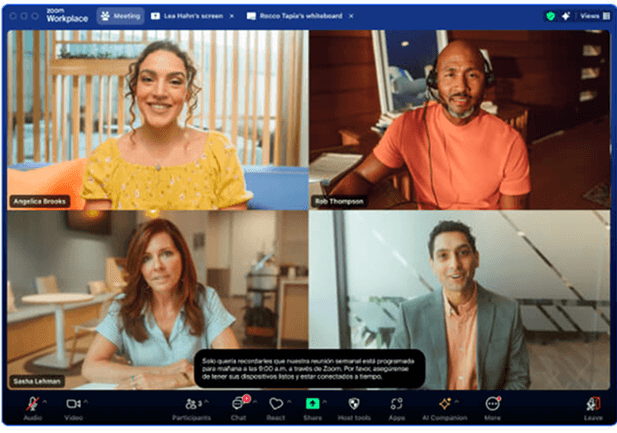
在跨國團隊會議中,真正的挑戰不在於連線,而在於彼此理解。
2026 年 11 月更新: Zoom 現在也提供語音翻譯功能(Voice Translator)。根據 Zoom 的公告,這項功能推出時支援英文、中文、西班牙文、法文和日文,尚未支援韓文,且需要 ZoomMate 或 Live Translation 加購功能,並使用 7.0.0 或更新版本的 Zoom 電腦版應用程式。翻譯字幕也需要另外加購,或訂閱較高階的方案。Deeptrue 則無須上述加購功能或高階方案:它在你自己的電腦上執行,翻譯字幕只會顯示在你的螢幕上,還能以包含韓文在內的 31 種語言替你發聲。 了解如何透過 Deeptrue 在 Zoom 中進行翻譯
為了彌補這項落差,Zoom 推出了 即時字幕 和 即時翻譯 功能。
不過,對於真正需要在會議中使用翻譯功能的人來說,自然會有幾個疑問:
「免費嗎?」「準確度如何?」「值得付費嗎?」
本文將說明 Zoom 即時翻譯功能與授權方案的重點,
並介紹 Deeptrue,這是一款跨平台 AI 同步口譯工具,只要按一下就能進行即時語音翻譯。
🔍 Zoom 即時翻譯:重點速覽

(圖片來源:Zoom)
Zoom 的 即時翻譯(翻譯字幕) 功能會自動辨識發言者的語音,並即時顯示翻譯字幕。
例如,當有人以英語發言時,與會者可以立即查看韓文、日文或西班牙文字幕。
這項功能目前支援約 35 種語言,讓與會者無需仰賴真人口譯員,也能理解會議內容。
Zoom 也計畫推出一項全新的 AI 功能,名為 「即時語音翻譯」,預計於 2025 年 12 月上線。
這項功能上線後,與會者就能以自己選擇的語言聆聽會議內容,
因為在會議進行期間,發言者的語音會自動轉換成另一種語言。
⚙️ 如何啟用 Zoom 翻譯字幕

(圖片:Zoom)
若要在 Zoom 使用即時翻譯字幕:
- 將 Zoom 應用程式更新至最新版本
- 前往 Zoom 網頁入口網站 → 設定 → 會議(進階)
- 啟用 自動字幕
- 啟用 翻譯字幕
- 會議期間,點選 CC(字幕) 圖示
- 選擇 顯示字幕 → 翻譯成,再選擇您偏好的語言
💰 Zoom 翻譯方案與價格
Zoom 的免費帳號不包含翻譯功能。
您需要選用下列其中一種付費方案:
方案 | 價格(2025 年) | 是否包含翻譯功能 |
|---|---|---|
專業版方案 | 每月約 $13.33 | ❌ 不包含 |
商業加強版或更高階方案 | 每月約 $18.32 起 | ✅ 包含 |
翻譯字幕附加元件 | 每位使用者每月 5 美元 | ✅ 適用於 Pro 方案的加購功能 |
Pro 方案使用者若要使用翻譯字幕,每月約需支付 18 美元。
🚫 Zoom 翻譯功能的限制
Zoom 的即時翻譯功能雖然方便,但也有一些明顯的限制。
- 須由主持人啟用。
只有會議主持人可以開啟翻譯字幕。
即使使用付費方案或已加購翻譯字幕功能,與會者也無法自行啟用。
若要自由使用翻譯功能,你必須擔任會議主持人。 - 受限於平台。
各項翻譯方案都只能在 Zoom 內使用。
如果你的團隊也使用 Google Meet、Webex 或 Microsoft Teams,
就必須分別訂閱各平台的方案,費用很快就會累積。
🌍 Deeptrue:一個 App,適用各大會議平台

不同於 Zoom 僅限自家平台的限制, Deeptrue 打破了平台限制,可在 Zoom、Google Meet 和 Microsoft Teams 上流暢運作。
它整合了 AI 即時翻譯、智慧語句建議、會議逐字稿,以及即時語音口譯(口譯模式),全都整合在一款輕巧的應用程式中。
新用戶可享 60 分鐘免費體驗,安裝後就能立即試用。
⚙️ 3 個簡單步驟,輕鬆使用 Deeptrue

1. 安裝應用程式
請前往 deeptrue.org 下載 Deeptrue 並登入。
同時支援 Mac 和 Windows。
2. 設定語言

選擇您的 我的語言 (您使用的語言)和 對方語言 (您的會議對象使用的語言)。
例如:
我的語言:西班牙文,對方語言:英文
您的設定會自動儲存,供日後會議使用。
3. 加入會議並啟用 Deeptrue

加入 Zoom、Google Meet 或 Teams 上的任何會議,再開啟 Deeptrue 應用程式,就這麼簡單。
- 🗣 即時顯示 AI 翻譯字幕
- 💬 智慧建議 幫助您表達得更自然
- 📝 AI 自動產生 會議逐字稿
- 🎧 口譯模式 讓您用自己的語言發言,其他人則能即時聽到各自語言的口譯
💡 無須繁複的設定或整合。
只要開啟,字幕與語音口譯就會自動啟動。
💬 Deeptrue 主要功能
功能 | 說明 |
|---|---|
🗣 AI 即時字幕 | 即時將語音翻譯為螢幕上的文字 |
💬 智慧建議 | 在對話中推薦自然的表達方式 |
📝 會議逐字稿 | 自動記錄並儲存會議文字內容 |
🎧 口譯模式 | 將您說的話即時翻譯成聽眾的語言 |
🌍 跨平台支援 | 適用於 Zoom、Google Meet 和 Microsoft Teams |
Deeptrue 不只是字幕產生工具,更是 讓您的聲音跨越語言隔閡的 AI 會議助理。
💡 Zoom 與 Deeptrue — 功能比較
項目 | Zoom | Deeptrue |
|---|---|---|
翻譯類型 | 文字字幕 | 語音輸出+文字字幕 |
價格 | Pro:每位使用者每月 $13.33,另須加購 $5 的附加功能 Business:每位使用者每月 18.33 | Pro 方案:每月 $29(含 300 分鐘) Business 方案:每月 $49(含 800 分鐘) |
訪客可使用 | ❌ 不開放,只有主持人可以啟用翻譯字幕 | ✅ 開放,來賓可自由使用翻譯功能 |
平台 | 僅限 Zoom | Zoom / Google Meet / Teams / Webex |
口說輔助 | ❌ 無 | ✅ 智慧建議+口譯模式 |
設定 | 複雜(需由主持人操作) | 簡單(開啟即可使用) |
免費試用 | ❌ 無 | ✅ 免費 60 分鐘 |
💡 Zoom 僅支援文字字幕,Deeptrue 則讓你可以 用自己的語言說話,讓對方以另一種語言聆聽。
✨ 結語
Zoom 的翻譯字幕是打破視訊會議語言隔閡的實用入門選擇。
不過,由於需要主持人權限、另外訂閱,且僅支援文字字幕,對多語團隊來說,它不一定是最有彈性的選擇。
Deeptrue 提供另一種選擇,支援在 Zoom、Google Meet、Webex 和 Teams 等平台上進行即時翻譯與同步口譯。
無論您是會議主持人還是與會者,這兩款工具都能讓跨國溝通更輕鬆。
相關文章
WWDC 2025:Apple 為何選擇即時翻譯,而非 Siri?
Apple 在 WWDC 2025 聚焦「即時翻譯」,而非 Siri,揭示即時語言技術未來的發展方向,以及接下來必須面對的挑戰。
全球團隊必備的 5 大 AI 會議助理(2025 年中版)
探索 2025 年中最值得關注的 5 款 AI 會議助理,了解各款工具如何透過即時翻譯與智慧摘要,協助全球團隊跨越語言障礙、快速掌握會議重點,讓跨國會議溝通更順暢,提升團隊協作效率。
Stay in the loop
Get the latest Deeptrue updates and industry insights delivered to your inbox.