

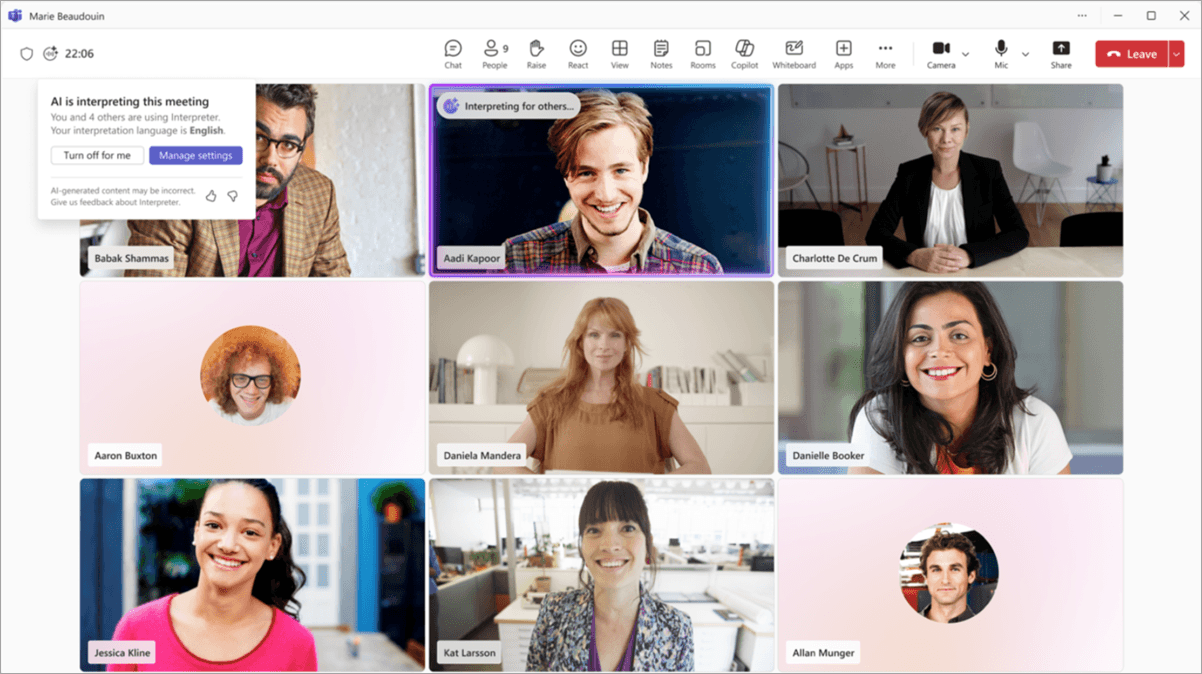
若要以個人使用者身分符合 Teams Interpreter 代理程式授權 的要求,您需要具備符合資格的 Microsoft 365 和 Teams 授權,以及 Microsoft 365 Copilot 授權,僅有 Teams Premium 並不足夠。截至 2026 年 11 月 13 日,外部參與者只要擁有已驗證的 Microsoft 365 帳號和有效的 Copilot 授權,即可使用 Interpreter,但以來賓身分或匿名方式加入的參與者則無法使用。如果您只需要文字翻譯,翻譯字幕適用不同的授權規則,您可能已可透過會議主辦人的授權或自己的使用權益使用此功能。(Interpreter 使用先決條件, 外部參與者使用規則, 字幕使用權益)
Teams 可以只為您翻譯會議內容嗎?
可以,但有條件限制。首先,要先釐清「只為你翻譯」指的是哪一種需求:
- 閱讀: 你一邊聆聽講者的原音,一邊查看翻譯字幕。
- 聆聽: 你會聽到以所選語言提供的口譯語音。
- 發言: 你使用自己的語言發言,並將翻譯後的語音傳送給其他人。
這些是不同的使用方式。例如,員工參加以英語進行的客戶會議時,可能只需要日文字幕,不需要語音口譯,也不必另外購買 Copilot。
各種選項有何差異?
以下比較依據 Microsoft 官方文件整理,文件查閱日期為 2026 年 11 月 13 日,以及 Deeptrue 於 2026 年 11 月提供的產品資訊。
選項 | 輸出內容 | 需要誰具備授權? | 參與者身分限制 | 對其他人的影響 | 安裝或應用程式需求 |
|---|---|---|---|---|---|
Teams 翻譯字幕 | 供您閱讀的翻譯文字 | 主辦人具備符合資格的使用權益時,所有參與者皆可使用;出席者具備符合資格的使用權益時,則僅限該出席者使用 | 根據說明,主辦人的使用權益涵蓋所有參與者;但所查閱的頁面並未確認,出席者以來賓或匿名身分加入時,是否能辨識其自身的授權 | 翻譯目標語言可由您個別設定;請另外確認發言語言設定 | 可在支援的 Teams 平台上使用;以下提供電腦版操作步驟 |
Teams Interpreter 代理程式 | 以您選擇的聆聽語言提供口譯音訊 | 個別使用者須符合所列的 Microsoft 365、Teams 和 Copilot 先決條件 | 已通過驗證的外部公司帳號可符合資格;來賓與匿名身分則不符合資格 | 其他人會看到翻譯指示標記;多語言語音辨識會隨之啟用 | 以下為 Teams 電腦版操作流程;會議類型與原則設定須符合使用資格 |
Deeptrue | 字幕疊加顯示,或透過口譯模式向其他與會者傳送翻譯語音 | 執行 Deeptrue 的使用者須使用 Deeptrue 方案 | 只有需要翻譯的人需要執行 Deeptrue;仍須取得所屬組織的核准 | 字幕會疊加顯示在使用者的螢幕上;口譯模式則會將翻譯後的音訊傳送給其他與會者 | 桌面版應用程式支援 macOS 13 以上或 Windows 10 以上版本;其他與會者無須安裝任何軟體,也不需要帳號 |
Microsoft 資料來源: 字幕功能授權, 字幕功能的平台支援, Interpreter 使用先決條件,以及 Interpreter 的運作方式。
已經有權限使用,不代表不需要付費授權。 購買前,請先確認公司已指派給你的授權。不要以為只有自己使用翻譯,其他與會者就不會知道。
Teams Interpreter 代理程式對不同角色有哪些授權要求?
請區分字幕功能與 Interpreter 的使用授權。截至 2026 年 11 月 13 日,實際判斷方式如下表:
您的情況 | 翻譯字幕 | 口譯音訊 |
|---|---|---|
主辦人擁有 Teams Premium 或符合資格的 Copilot 使用權益 | 根據 Microsoft 支援的說明,所有與會者皆可使用翻譯功能 | 主辦人的授權無法取代個別使用者須符合的先決條件 |
只有身為與會者的您擁有符合資格的字幕使用權益 | 根據 Microsoft 支援的說明,您可以自行使用翻譯功能,但您的授權不會讓所有人都取得使用權限 | 請確認您自己的 Microsoft 365、Teams 和 Copilot 授權是否符合資格 |
主辦人與與會者皆不具備符合資格的使用權益 | 未符合官方文件所列的翻譯字幕使用權益要求 | 未符合官方文件所列的口譯員使用權益要求 |
您已擁有 Teams Premium,但希望使用口譯音訊 | Teams Premium 可提供字幕翻譯 | 單憑 Teams Premium 並不符合官方所列的個人使用者授權條件 |
資料來源: Microsoft 支援服務的字幕使用權益規則 與 口譯員的使用先決條件。
請 IT 人員確認您將使用的工作帳號實際獲指派的授權。Copilot Chat、Microsoft 365 Copilot、Teams Premium 與基礎 Teams 授權各不相同,不能混為一談。Teams Premium 本身是附加元件,需要 Office 365 或 Microsoft 365 訂閱及 Teams 授權。(Premium 授權)
官方文件說明不一致: Microsoft 的 管理員字幕說明頁面說明,會議主辦人具備 Premium 授權即可提供翻譯字幕;但使用者支援頁面也明確指出,個別使用者可透過自己的 Premium/Copilot 授權使用此功能。因此,本指南將個別與會者的適用規則歸於 Microsoft 支援文件的說明,而不將僅提及主辦人授權的文字視為定論。購買前,請先在預計使用的會議情境中確認實際運作方式。
如何開啟翻譯字幕,供自己閱讀?
截至 2026 年 11 月 13 日,Microsoft 的多語言說明頁面記載,一般電腦版 Teams 會議的操作步驟如下:
- 開啟 更多動作 > 字幕。
- 選取 開啟字幕設定(位於底部的字幕窗格中)。
- 檢查 口說語言 設定。此設定應與正在辨識的語音語言一致,而非您想翻譯成的語言。
- 在 翻譯成 下方,選取您想翻譯成的語言,例如日文或韓文。
資料來源:Microsoft Teams 中的多語言語音辨識。
如果客戶說的是英文,而您想顯示日文文字,英語是發言語言,日語則是翻譯的目標語言。請勿為了取得日文輸出,就將會議的發言語言改為日語。啟用轉錄功能期間,只有指定的會議召集人或轉錄啟動者角色,才能變更會議的發言語言設定。(字幕語言設定)
Microsoft 另有一個字幕說明頁面,介紹以即時文字(RTT)為基礎的操作流程,而多語言說明頁面則介紹如何直接存取 字幕。兩份說明文件的內容有所不同;上述步驟依據多語言說明頁面撰寫,您的介面可能與各說明頁面的螢幕截圖或標籤不完全相同。
翻譯目標語言包括英語、日語、韓語、簡體中文及繁體中文。請查看 翻譯 清單,確認是否支援您需要的輸出語言,而不只是查看語音辨識清單。此外,Teams 確實 不會 儲存即時字幕;若要儲存會議逐字稿,必須使用獨立的轉錄功能。(語言與字幕儲存)
如何啟用 Interpreter?「為我」是什麼意思?
開啟控制選項前,請先確認您的個人授權、加入會議時使用的身分,以及會議原則。截至 2026 年 11 月 13 日,Microsoft 的 Copilot 授權包含 每位使用者每月 20 小時的同步口譯服務。超過時數後能否繼續使用,取決於可用容量;文件既未提供超額使用的價格,也未保證滿 20 小時後會立即停止服務。管理員可透過以下設定停用 Interpreter:AIInterpreter 會議原則參數停用同步口譯功能,不過文件記載的預設值為啟用。(使用條件、使用額度與原則)
依照文件說明,電腦版的操作流程如下:
- 開啟 更多動作 > 語言與語音 > 同步口譯。
- 選取 為我啟用。
- 選擇您想聆聽的語言。
- 調整原始音訊與口譯音訊之間的音量平衡。
- 選擇其他人聽到您發言的口譯語音時所使用的聲音,然後選取 開啟。
來源: Microsoft Teams 會議與通話中的口譯工具。
「為我開啟」會 不 代表能使用他人無法察覺的私人翻譯浮層。Microsoft 表示,即使參與者未使用 Interpreter,也會看到翻譯指示標記,而且啟用此功能時,系統會自動開啟多語言語音辨識。規劃時應考量這些會影響整場會議的變化,而不是假設其他人的使用體驗完全不受影響。
可以在其他公司的會議中使用 Interpreter 嗎?
外部參與者不一定就是來賓。 比起邀請是誰寄的,您實際以什麼身分加入會議更重要。
加入會議的身分 | Interpreter 使用資格(截至 2026 年 11 月 13 日) |
|---|---|
已登入的組織內部工作帳號 | 符合個人授權及其他必要條件時,即可具備使用資格 |
來自其他組織且已通過驗證的 Microsoft 365 工作帳號 | 具備有效的 Copilot 授權並符合相關先決條件,即可符合使用資格 |
來賓身分 | 不符合使用資格:無法驗證身分及此功能的使用權限 |
匿名參與者 | 因同樣無法通過驗證,不符合使用資格 |
資料來源: Microsoft 的 Interpreter 參與者指南。
參加跨公司專案會議時,請確認您是使用已驗證的工作帳號,還是以來賓身分加入。即使另一個帳號已獲指派 Copilot 授權,也無法讓不符合資格的加入身分取得使用資格。
字幕的適用規則則不同。 Microsoft 支援文件指出,符合資格的會議召集人所享有的字幕使用權益涵蓋 所有參與者。請勿將 Interpreter 對來賓的排除規定套用至翻譯字幕。不過,查閱的頁面並未明確說明,出席者以來賓身分或匿名加入時,系統是否會承認其本身的字幕授權。購買前,請先與 IT 人員確認預計使用的帳號及參加的會議。(字幕使用權益)
對於由外部單位召集的會議,經公司核准的桌面翻譯工具可作為替代方案。但這類工具不能用來規避租用戶限制、保密要求,或公司對會議音訊處理的規範。
支援哪些語言與會議類型?
各項功能支援的語言不盡相同。本比較的資料日期為 2026 年 11 月 13 日;文中列舉的字幕語言並非完整清單。
功能 | 已確認支援的語言 |
|---|---|
Teams 翻譯字幕 | 翻譯目標語言包括英文、日文、韓文、簡體中文及繁體中文 |
Teams 口譯代理程式 | 經查閱的兩個頁面皆列出的語言包括國語、英語、法語、德語、義大利語、日語、韓語、葡萄牙語及西班牙語 |
Deeptrue | 31 種語言,包括英語、日語、韓語及中文 |
Microsoft 資料來源: 字幕翻譯支援語言 和 Interpreter 管理員語言清單。Interpreter 的使用者端與管理員端語言清單有所不同,因此上方表格列出的是兩份清單皆確認支援的語言,而非宣稱涵蓋所有支援語言。
針對 Interpreter,Microsoft 說明了以下使用限制:
- 每場會議最多可有 1,000 名參與者。
- 不支援的會議類型包括臨時會議、大型會議、網路研討會、Teams 免費版會議,以及使用個人裝置的 Teams Rooms 會議。
- 通話支援僅限於 一對一 Teams VoIP 通話,不支援 PSTN 電話通話。
- 會議錄影不會包含口譯音訊。
- 快速交談、插話及多人同時發言,都不利於口譯。
這些項目需與授權條件分開確認。對於不支援的會議類型,不應假設本文的一般桌面版操作步驟也適用。(口譯員功能的限制)
具備 Premium 或 Copilot 授權即可使用多語言語音辨識,並可在會議選項的錄製/轉錄設定中啟用。只要符合授權條件,字幕翻譯仍可獨立使用。如果啟用口譯員後,字幕變成英文,Microsoft 表示,這可能是因為口譯員不支援先前選取的字幕語言;請改選支援的語言。(多語言設定與語言間的相互影響)
術語釐清: Teams 語言口譯 由專業口譯員提供,與 AI 口譯代理程式是不同的運作方式。口譯員須由組織自行安排,Microsoft 不提供口譯員。(真人語言口譯)
各選項的費用是多少?
以下 Microsoft 價格的查核日期為 2026 年 11 月 13 日。以下為每月平均費用,採 年繳,年度訂閱會自動續訂,並非按月計費。
市場 | Teams Premium 附加元件 | 企業定價頁面上的 Microsoft 365 Copilot 附加元件 | 稅金計算方式 |
|---|---|---|---|
美國 | 購買前請確認適用稅額 | ||
日本 | 未含消費稅 | ||
南韓 | 未含加值稅 |
Copilot 的數據係指 企業版定價頁面上名為 Microsoft 365 Copilot 的附加方案。這些金額並非所有 Copilot 方案的最低價格,也不代表部署 Teams 的總成本。您仍須另外訂閱符合資格的 Microsoft 365 方案,且仍須符合 Interpreter 所需的 Teams 和 Microsoft 365 基本條件。Premium 同樣需要上述基本訂閱。
以下 Deeptrue 的免費版、Pro 和 Business 方案採用 美元月繳計費,價格截至 2026 年 11 月,因此比較時,除了顯示的每月金額,也請留意訂閱承諾期間:
Deeptrue 方案 | 價格 | 內含分鐘數 | 每次使用時間上限 |
|---|---|---|---|
免費版 | $0 | 60 分鐘 | 最長 60 分鐘 |
Pro | 每位成員每月 $29 | 300 分鐘 | 最長 100 分鐘 |
Business | 每位成員每月 $49 | 800 分鐘 | 單次會議無時間上限 |
單次會議無時間上限,不代表方案內含的使用分鐘數無上限。 請參閱 Deeptrue 方案價格,了解方案詳情。Microsoft 的 Interpreter 功能提供 20 小時額度,而 Deeptrue 提供方案內含分鐘數,兩者適用的產品使用流程不同,因此無法單憑分鐘數完整比較。
什麼情況適合使用 Deeptrue 這類桌面工具?
如果只有一位與會者需要翻譯協助、您經常參加由外部單位舉辦的會議,或工作時需要在桌面版 Teams、Zoom 和 Tencent Meeting 之間切換,Deeptrue 值得考慮。它可在以下作業系統上與這些桌面應用程式搭配執行:macOS 13 以上版本或 Windows 10 以上版本,支援 31 種語言,且不必邀請會議機器人加入。只有需要翻譯的人必須執行 Deeptrue;其他與會者無須安裝任何軟體,也不需要帳號。
請依您需要的輸出結果選擇使用流程:
- 閱讀翻譯字幕: 在電腦上開啟會議應用程式,同時執行 Deeptrue,並使用 即時翻譯字幕。此功能會以半透明浮動視窗,在會議畫面上顯示發言內容及其翻譯。如果您主要需要理解他人的發言,請選擇此模式;詳見 Teams 翻譯字幕使用流程。
- 翻譯自己的發言: 使用 同步口譯模式,以自己的語言發言,並選擇 Deeptrue Microphone 作為 Teams 的麥克風。Deeptrue 會透過這個虛擬麥克風,以自然的 AI 生成語音傳送翻譯內容。其他與會者都會聽到這段音訊,並非僅供您私下聆聽的功能。請參閱 Teams 語音口譯。
Deeptrue 也會在每場會議結束後,儲存附有發言者標籤的原文與翻譯逐字稿。評估任何桌面翻譯工具時,請勿假設音訊處理是在離線狀態下進行,或資料只會儲存在本機。用於商務對話前,請先確認已取得處理會議音訊與逐字稿的許可。
為什麼沒有顯示翻譯,或翻譯功能運作異常?
請根據具體狀況縮小問題範圍,不要以為只要找不到按鈕,就必須購買 Premium。以下 Microsoft 相關指引的查核日期為 2026 年 11 月 13 日。
狀況 | 檢查項目 |
|---|---|
沒有 翻譯成 選項 | 請先確認主辦人或個別使用者是否具備字幕使用權限,再檢查管理員針對個別使用者設定的字幕原則。平台支援此功能,不代表所有使用者看到的選單都相同。 |
沒有 口譯員 選項 | 請確認您的個人授權是否符合必要條件、AIInterpreter 原則的設定,以及是否支援該會議類型。 |
已獲指派 Copilot 授權,但您是以來賓身分加入會議 | Interpreter 無法透過來賓或匿名身分驗證使用資格。請與 IT 人員確認實際加入會議時使用的身分。 |
字幕將英語語音辨識為其他語言 | 請檢查口說語言設定,而不只是翻譯的目標語言。產生逐字稿期間,只有特定角色可以變更會議的口說語言。 |
字幕突然切換成英文 | 啟用 Interpreter 時,可能選取了不支援的字幕語言。請選擇支援的語言。 |
沒有儲存的字幕或口譯音訊 | 即時字幕不會儲存,會議錄影也不包含 Interpreter 的音訊。逐字稿是另一項獨立功能。 |
資料來源: 字幕原則, 字幕平台支援,同步口譯政策與授權,同步口譯員身分與錄製限制,字幕設定與儲存,以及 語言互動。
重要會議開始前:
- 確認您實際要使用的 帳號與參與會議時的身分。
- 請 IT 人員確認 已指派的使用權限與相關政策。
- 確認 發言語言與所需的輸出語言。
- 確認您需要的是 閱讀譯文、聆聽口譯,還是傳送翻譯後的語音。
- 確認應用程式已取得必要權限,且組織已核准音訊處理作業。
- 在正式對話前,先依照預計使用的設定進行演練。
如果經組織核准的桌面版使用方式符合您的需求,請 下載 Deeptrue 並試用免費方案內含的 60 分鐘額度,每次最長可使用 60 分鐘。
常見問題
使用 Teams 同步口譯代理程式時,每位參與者都需要有 Copilot 嗎?
每位想使用 Interpreter 的使用者都必須符合使用資格,包括擁有 Copilot 授權。主辦人的授權並不會讓所有與會者都享有 Interpreter 使用權。這與翻譯字幕不同;根據 Microsoft 支援文件,主辦人的翻譯字幕授權可涵蓋所有與會者。(Interpreter 使用資格, 字幕使用權)
如果主辦人沒有 Premium,我可以使用自己的字幕授權嗎?
根據 Microsoft 支援文件,擁有個人授權的與會者可以自行使用翻譯字幕,不必為所有人啟用。不過,查閱過的文件並未明確說明,以來賓或匿名身分加入會議時,系統是否能辨識該個人授權,因此請先向 IT 人員確認預計採用的設定。(個人字幕使用權)
其他組織的人員可以使用 Interpreter 嗎?
可以,但必須透過已驗證的 Microsoft 365 帳號加入,並具備有效的 Copilot 授權,且符合相關先決條件。來賓和匿名身分無法使用 Interpreter。光是受邀參加其他公司的會議,並不能判定您使用的是哪一種身分。(外部參與者規則)
內含的 20 小時口譯時數用完後會怎樣?
Microsoft 表示,能否繼續使用取決於可用容量。截至 2026 年 11 月 13 日,所查閱的管理員頁面並未載明超額使用的費用,也未保證使用滿 20 小時就會立即停止提供服務。如果您打算使用超出內含時數的服務,請先詢問管理員。(Interpreter 使用額度)
Teams 會議錄影會包含口譯音訊嗎?
不會。Microsoft 表示,會議錄影不包含 Interpreter 的音訊。即時字幕也不會儲存;如需會議逐字稿,請使用獨立的轉錄功能,並遵守相關權限與政策規範。(Interpreter 錄影限制, 字幕與逐字稿的差異)
相關文章

適合中文使用者的會議翻譯軟體比較
透過這份會議翻譯軟體比較指南,了解各款軟體支援的中文翻譯語言組合、字幕及語音翻譯功能,並比較與會者的使用條件和方案價格。一次掌握各項功能與使用需求的差異,協助您評估並選出適合團隊的會議翻譯軟體。
線上課程即時字幕:華語學生指南
在中文線上課程中使用即時字幕,協助學生掌握課程內容。了解如何確認學生權限、調整 Zoom 和 Teams 設定,以及查看逐字稿的存取方式與訪談相關規範,為線上教學及訪談做好準備。
日語會議中文字幕:輕鬆跟上討論並即時回應
在日文會議中使用中文字幕,確認 Microsoft Teams、Zoom 和 Google Meet 是否符合使用條件,事先準備好日文回覆,並在會後查看雙語會議記錄。
騰訊會議 AI 同步口譯:日語與韓語
了解 Tencent Meeting 的 AI 同步口譯如何支援日文與韓文,掌握內建字幕功能的使用限制,並探索透過語音翻譯以中文回覆的方式,讓跨語言視訊會議中的雙向溝通更順暢。
Stay in the loop
Get the latest Deeptrue updates and industry insights delivered to your inbox.